
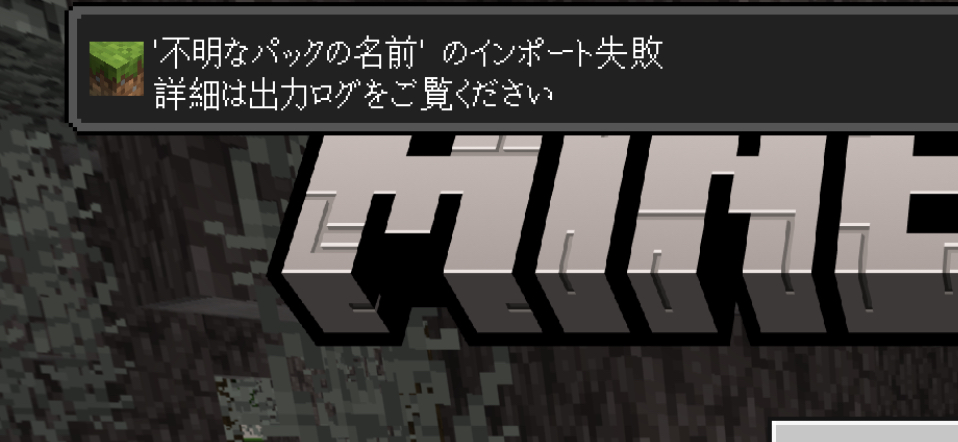
iPhoneやiPadでマイクラを遊ぶ際、下のようなエラーが出てアドオンがインポートできない時の対処法をご紹介します。追加でアプリをインストールする必要はなく、記事の通りに操作するだけで大半がインポートできるようになりますので、ぜひ試してみてください。

マイクラ統合版でアドオンのインポートが失敗する原因
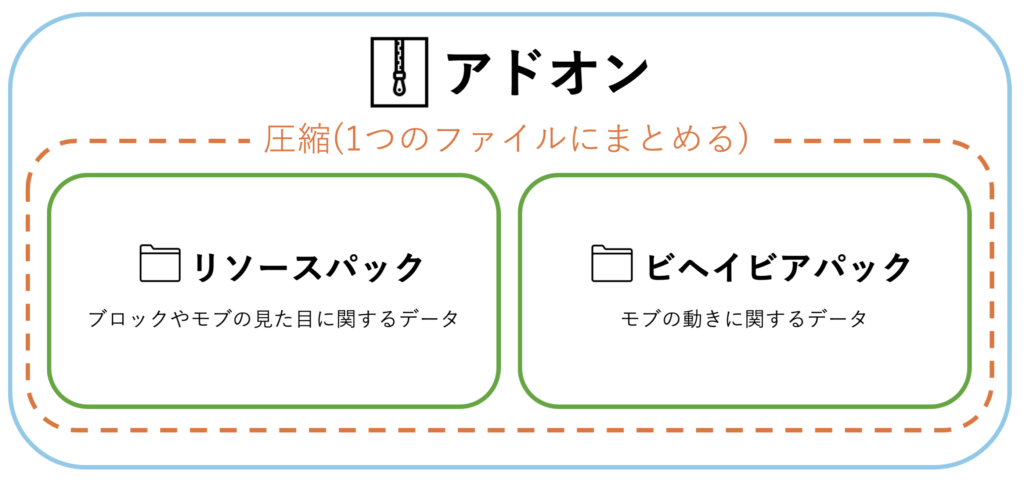
マイクラのアドオンは、下のようにリソースパックとビヘイビアパックの2つのデータがまとめられ1つのアドオンのデータ(.mcaddonファイル)になっています。このように複数のデータを1つにまとめることを圧縮と言い、これにより2つのデータでも1回のダウンロードで済むようになっているのです。
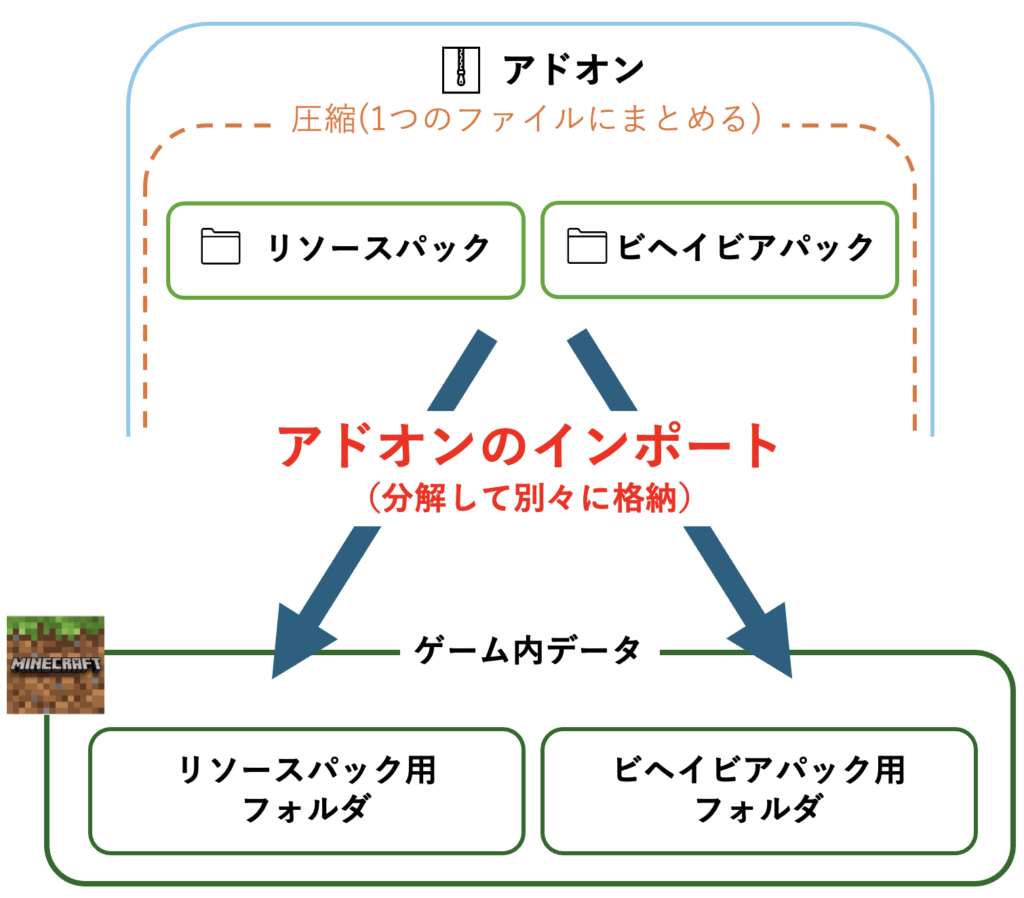
マイクラにインポートを行う時、ゲームシステム側はまず1つにまとめられたデータを分解する必要があります。これは、ゲーム内でこれら2つのデータが別々の場所に格納されているからです。このように、圧縮されているファイルを分解し元に戻す作業を解凍(展開)と言います。(厳密にはもっと複雑な処理が行われていますが本題と逸れるので割愛します)
しかし、以下のようにフォルダ内にリソースパックとビヘイビアパックを格納し、外側のフォルダを単一で圧縮してアドオンのファイルにした場合、ゲーム側が正しくアドオンの構造を認識できずインポートは失敗します。
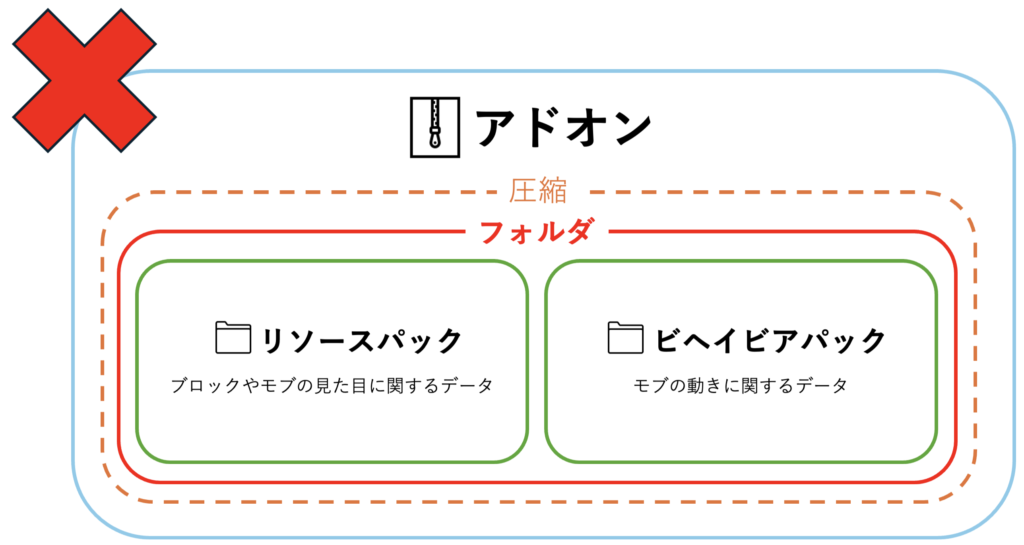
マイクラのアドオンの中には稀にこのように誤った構造によってインポートができなくなっているアドオンがあります。次の段落から、このアドオンを正しくインポートできるように修正する方法を伝授します。
アドオンをインポートできるようにする方法
iOS・iPadOSでの操作方法を紹介します。ここではiPadを使用して説明していきますが、iPhoneでも同じ操作となります。なお、どちらも新たなアプリを入れる必要はありません。
まずは、ブラウザでダウンロードしたいアドオンをダウンロードしましょう。今回は槻嶋製作所の工事現場アドオンを使用します。
なお、自作したアドオンの場合は、ダウンロードの行程は飛ばしていただいて大丈夫です。
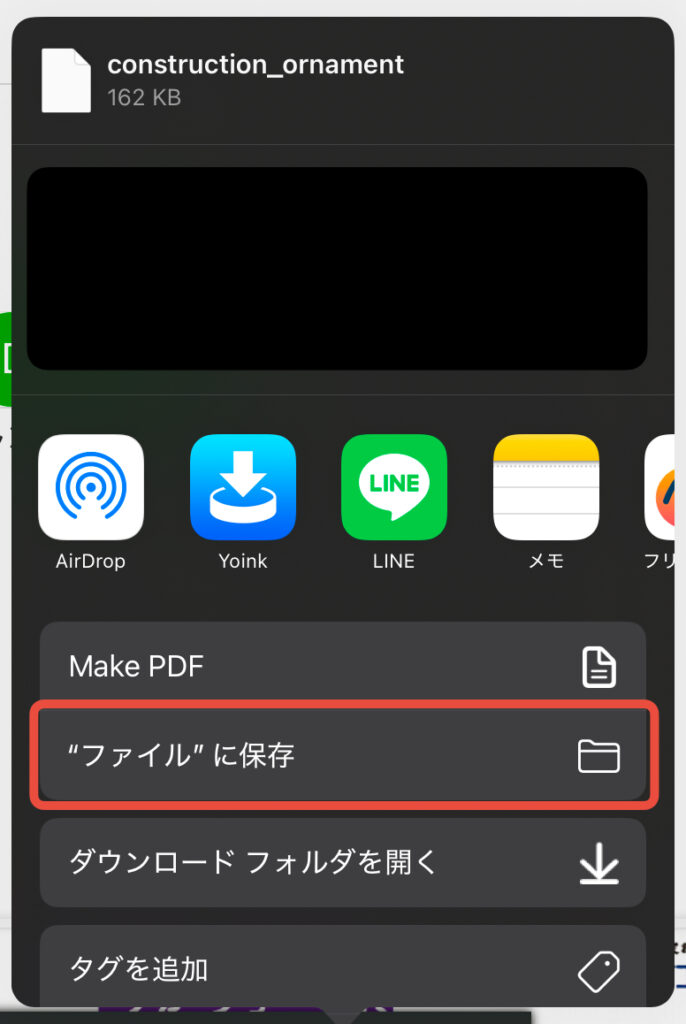
ダウンロードの際にこのようにどこにダウンロードをするか選択する画面が出ますので、ここでMinecraftを選択せず、「”ファイル”に保存」を押しましょう。
もし「”ファイル”に保存」が出てこない場合は、以下の手順を踏んでください。
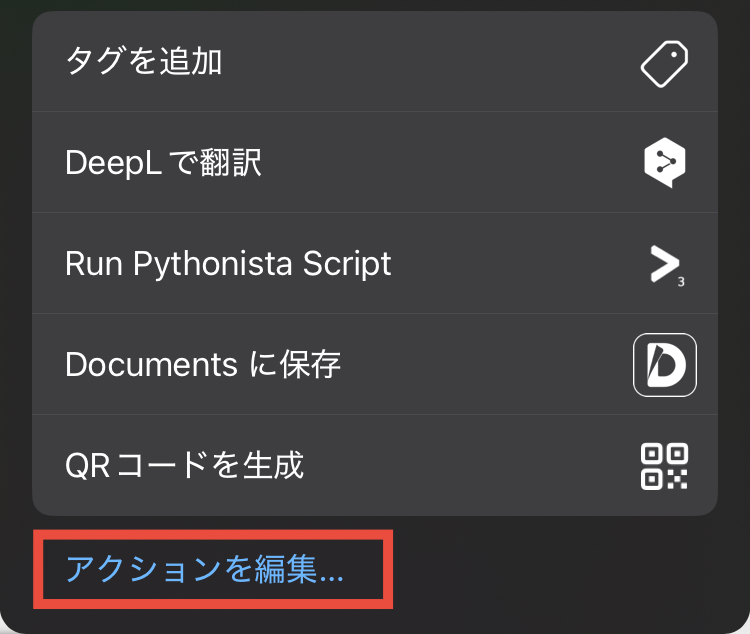
上の画面を一番下までスクロールし、「アクションを編集」を押します。
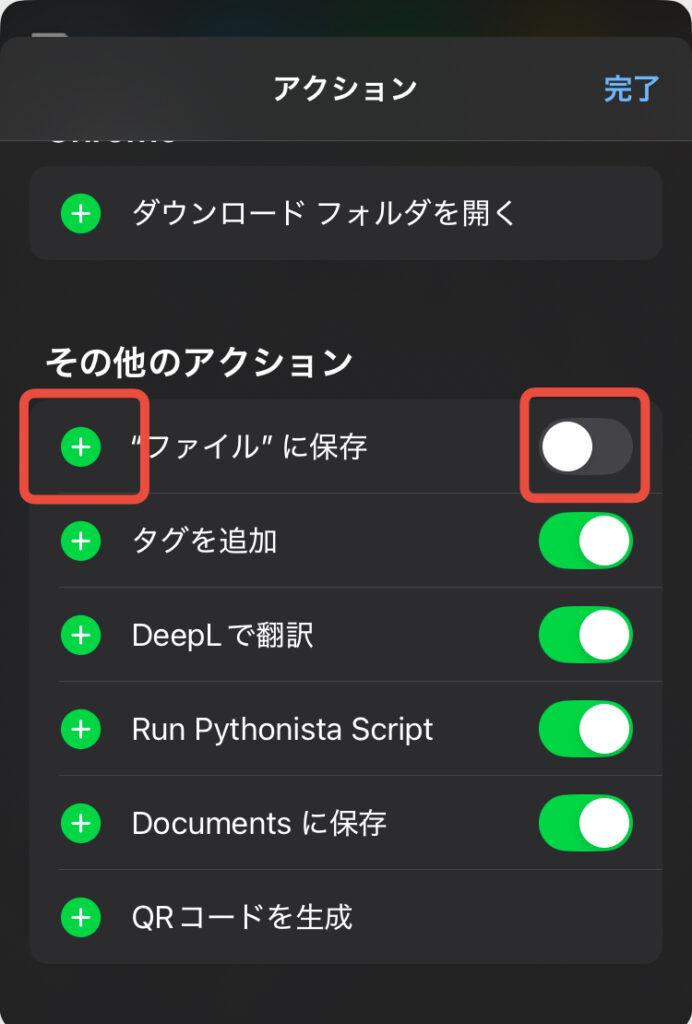
「その他のアクション」の項目から「”ファイル”に保存」の項目を有効化し、+ボタンを押して追加します。
これで「”ファイル”に保存」の項目が現れるようになります。
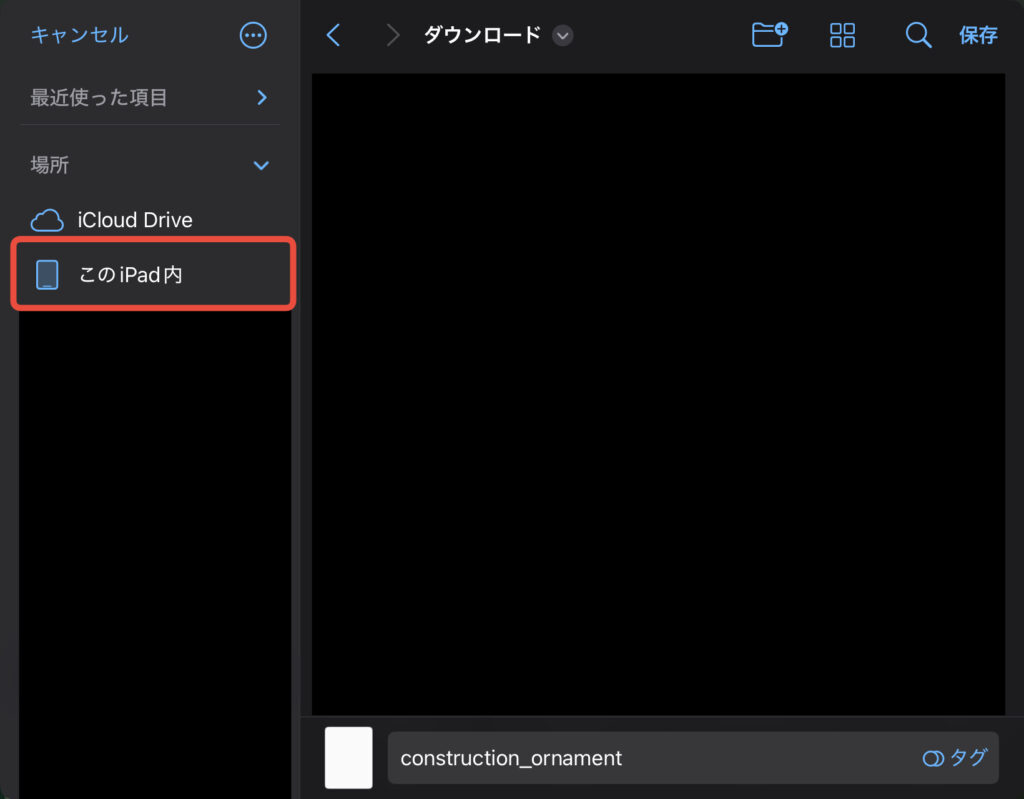
「”ファイル”に保存」を押すと、左のようにダウンロード先のフォルダを選択する画面になります。ここで、「このiPad内」を押します。iPhoneの場合は「このiPhone内」という表示になります。
もし「このiPhone内」「このiPad内」の項目がない場合は、次の手順に従って表示させます。
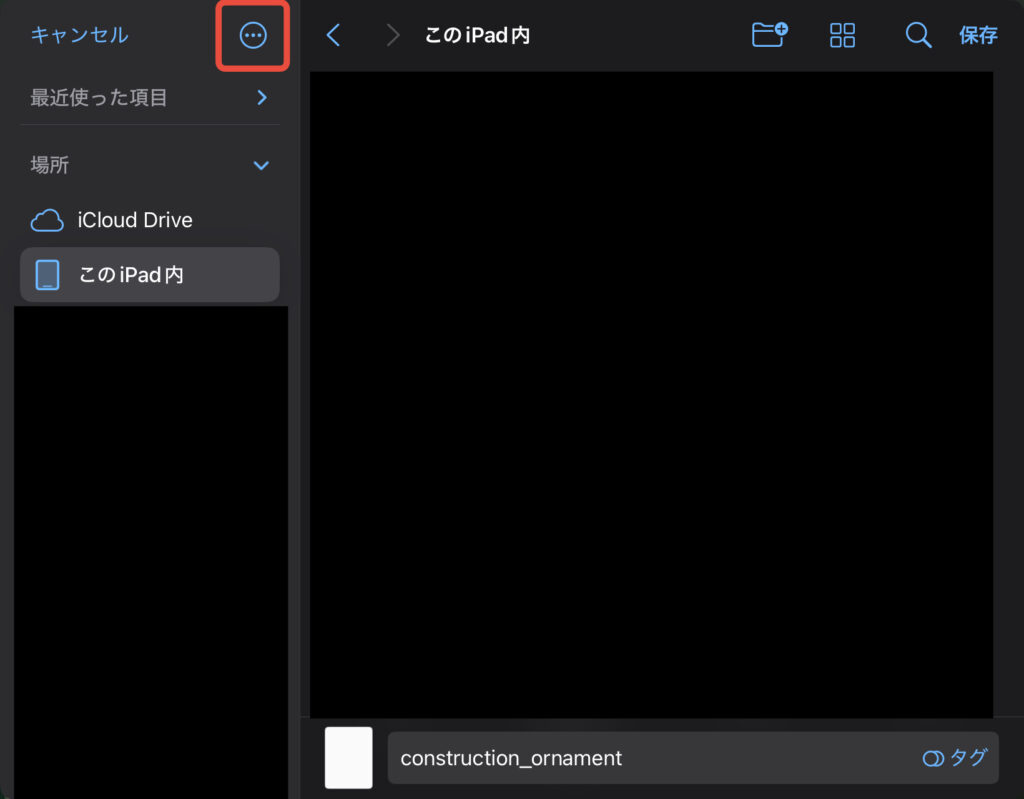
右上の…ボタンを押し、「サイドバーを編集」に進みます。
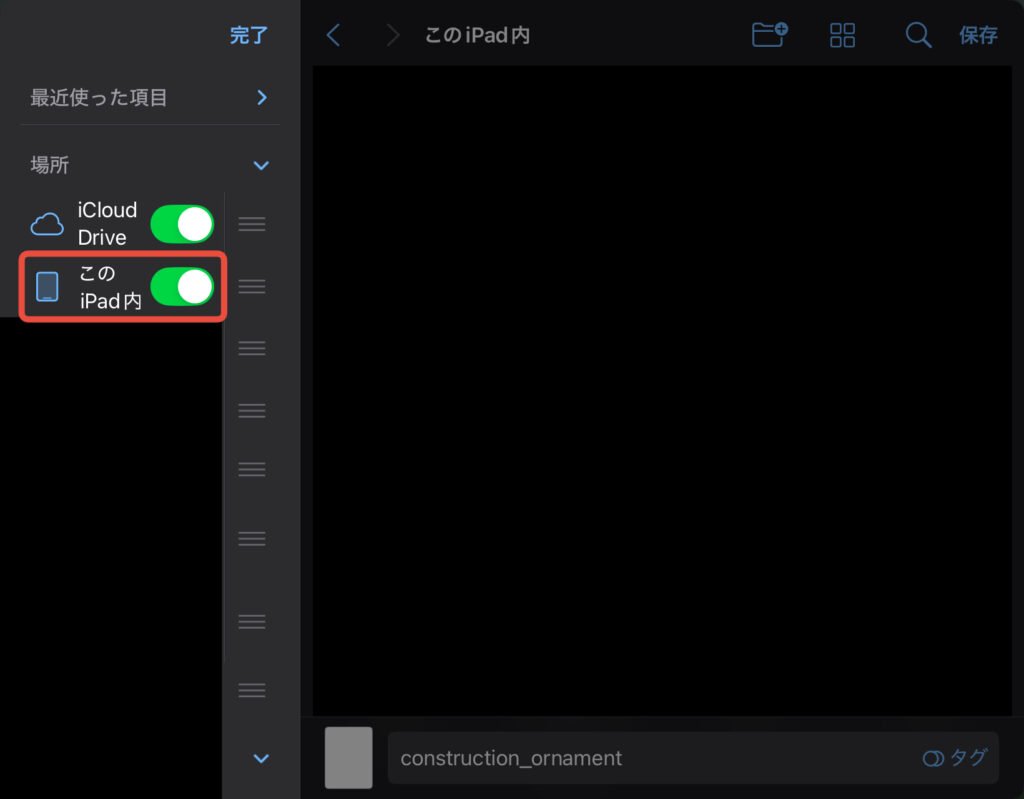
「このiPhone内」または「このiPad内」の項目にチェックをつけることで、先ほどの画面に表示されます。
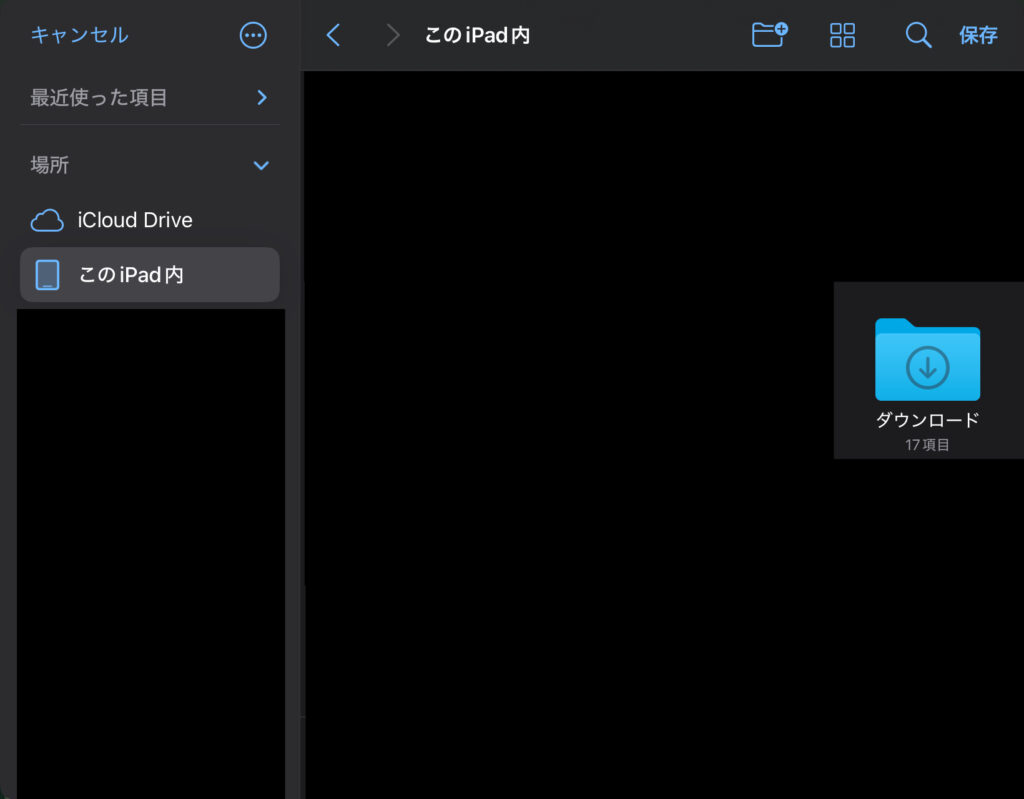
「このiPhone内」「このiPad内」を押したら、右の一覧画面から「ダウンロード」フォルダを開いてください。
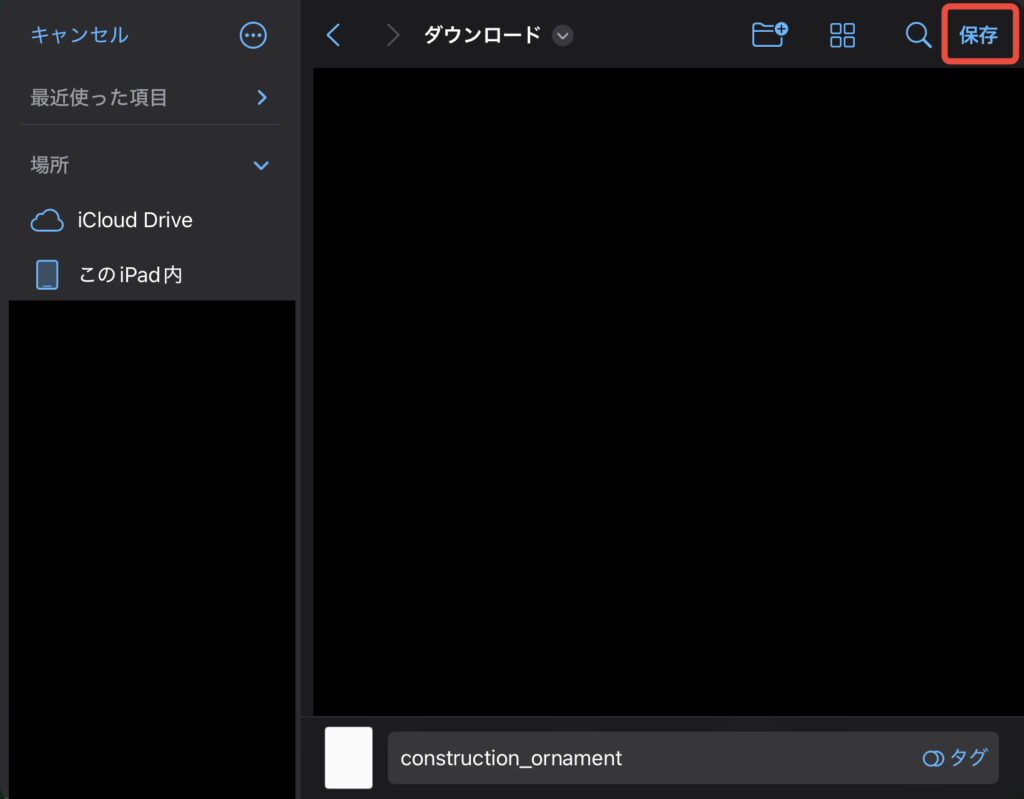
ダウンロードフォルダに移動したら、右上の「保存」を押してファイルを保存します。
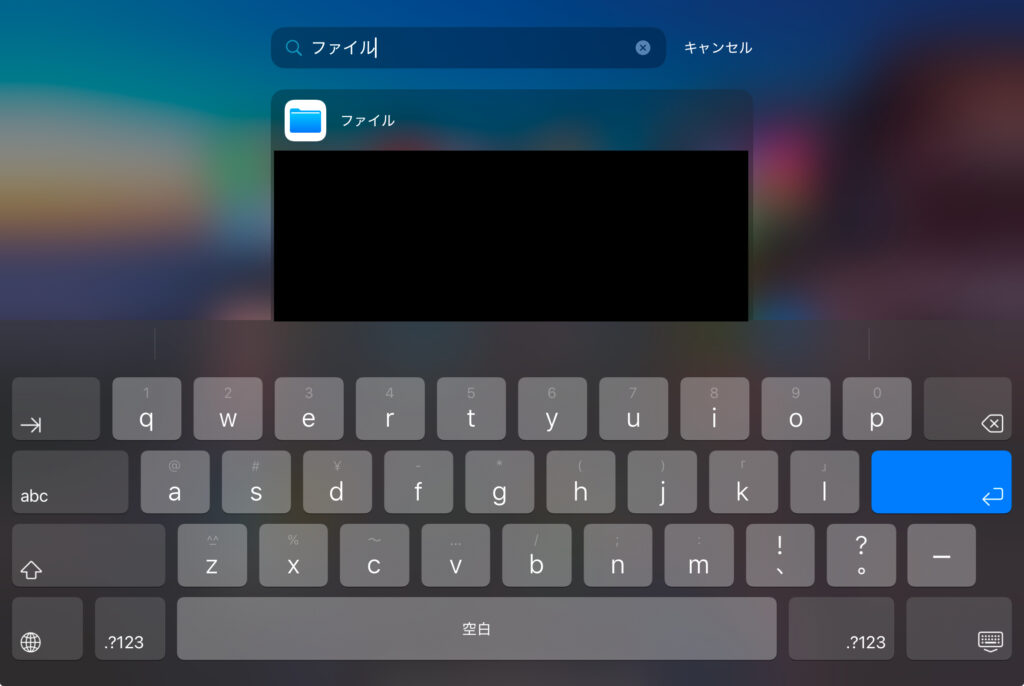
次に、アプリ一覧から「ファイル」と検索し左のアプリを開きます。このアプリはiPhoneやiPadにデフォルトでインストールされているため、アプリストアからダウンロードする必要はありません。
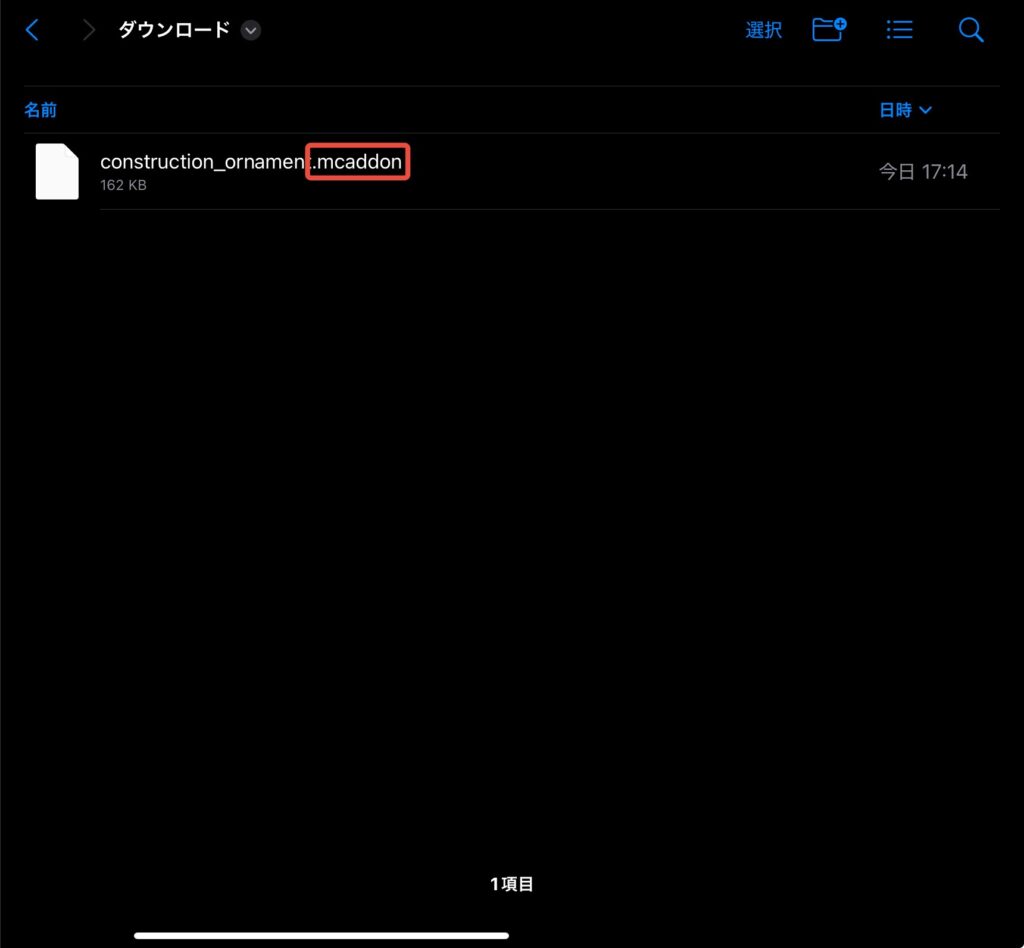
先ほどと同じ手順で「このiPhone内」→「ダウンロード」と進み、先ほどダウンロードしたアドオンのファイルが保存されていることを確認します。そして、赤枠で囲った「.mcaddon」という文字がファイル名の末尾についているかどうか確認してください。
ついていない場合は非表示の設定になっているため、以下の手順で表示する設定に変更します。
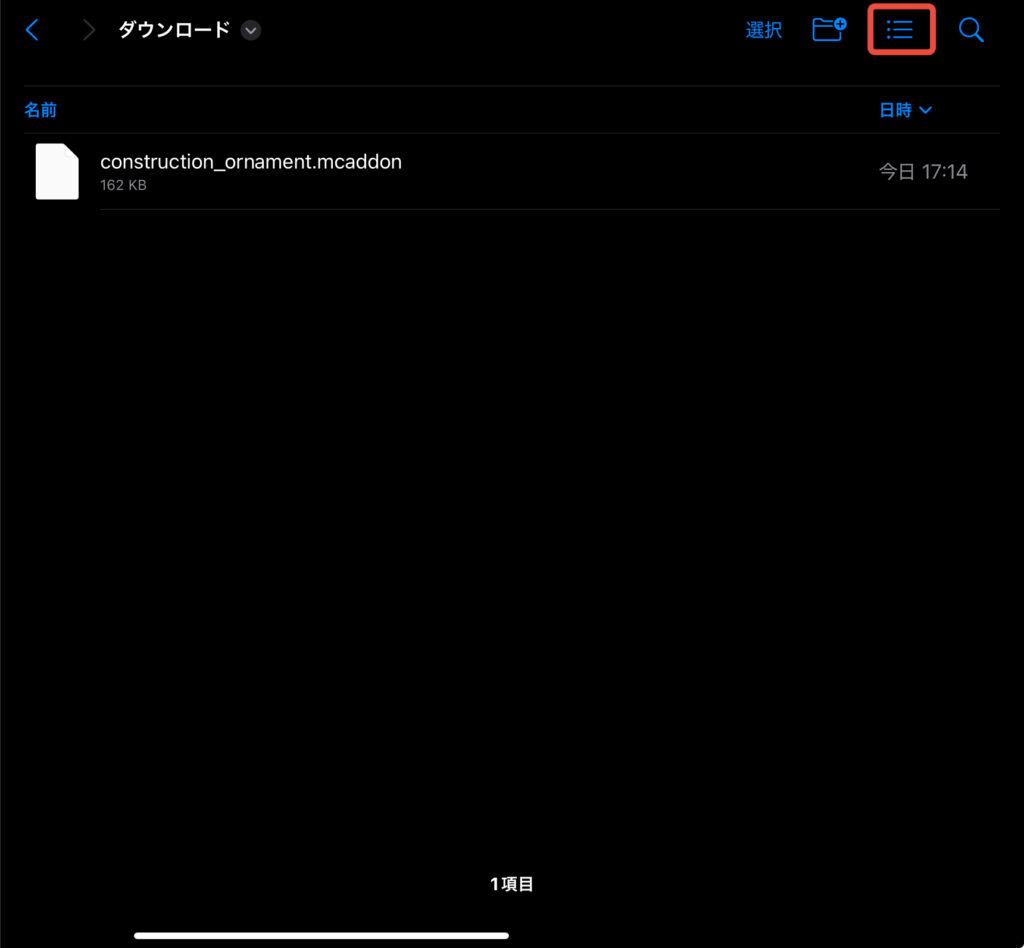
右上の並び替えボタンを押します。
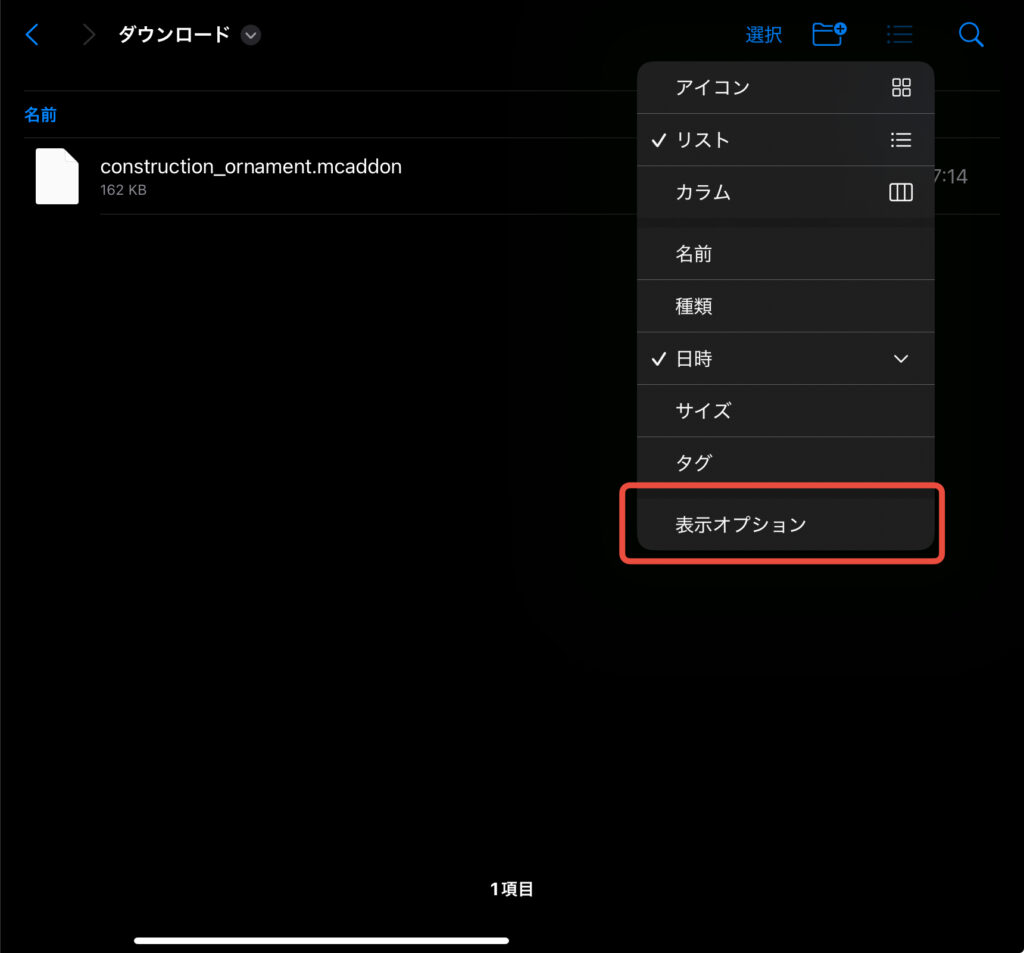
「表示オプション」の項目に進みます。
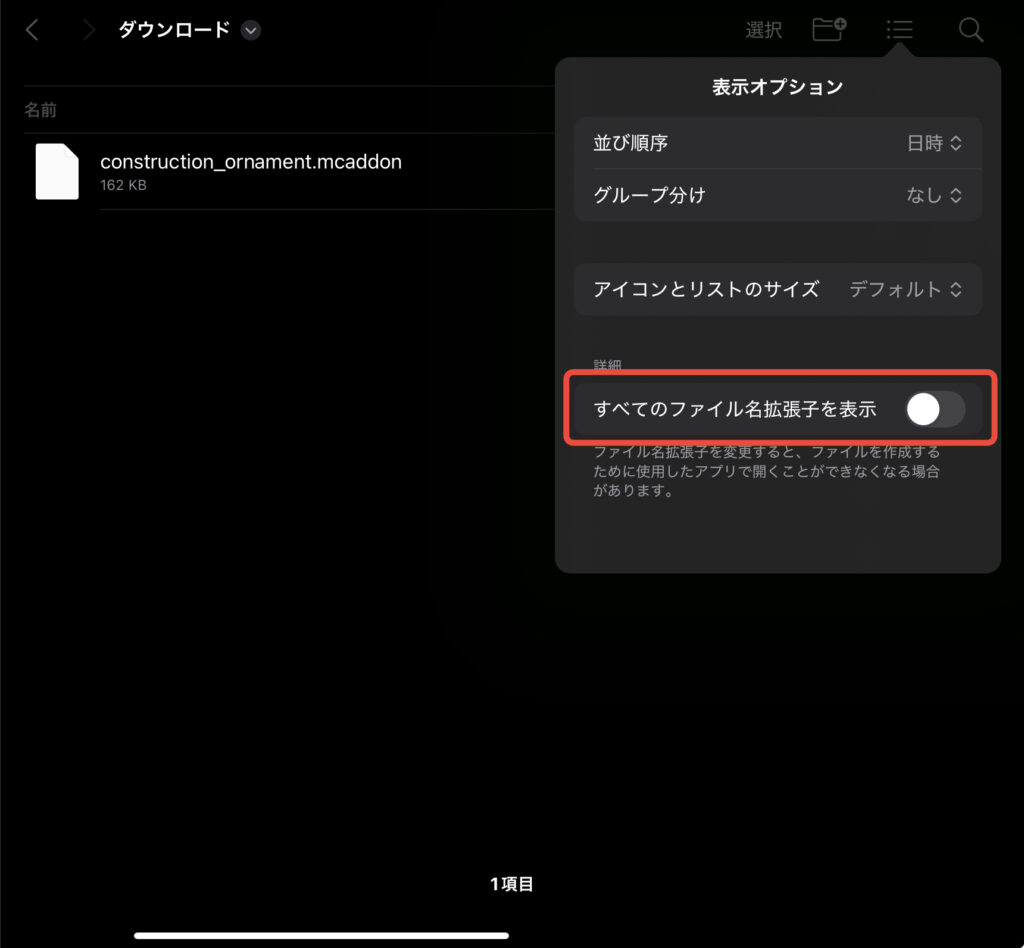
「すべてのファイル名拡張子を表示」を有効にしてください。
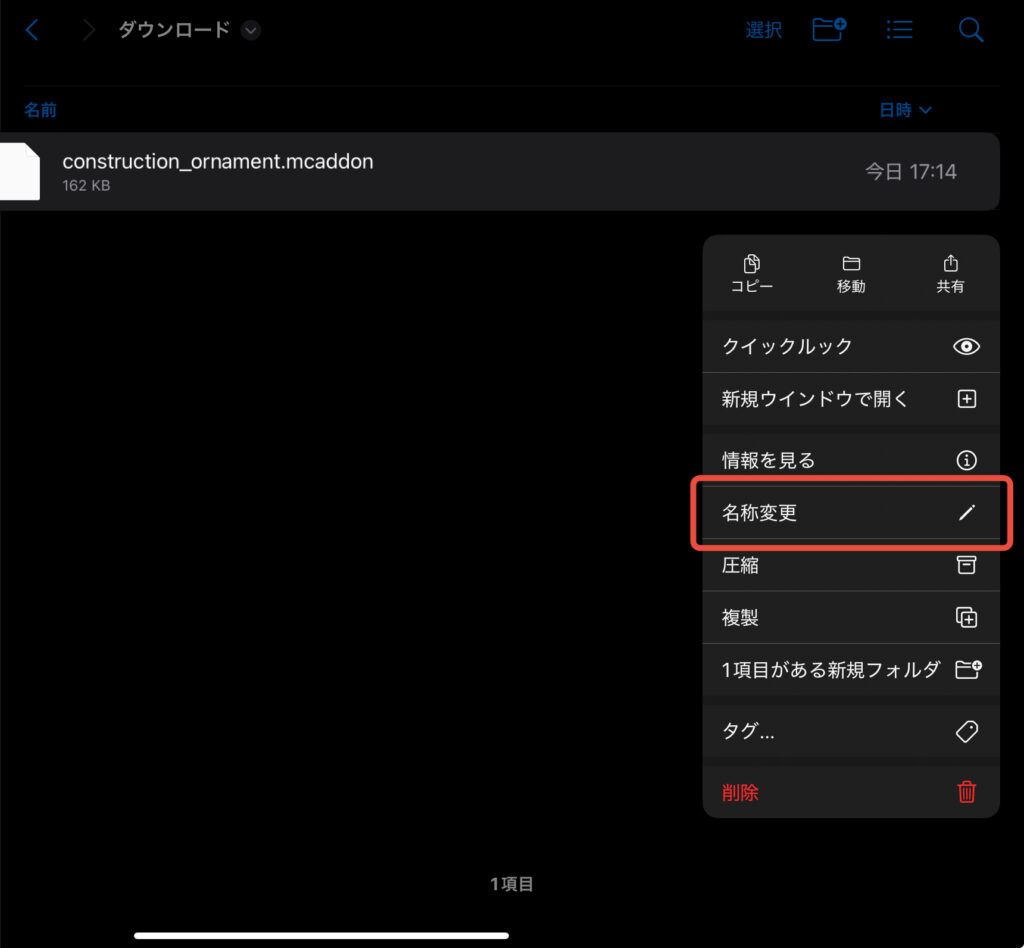
「.mcaddon」が表示されたら、ファイルを長押しして名称変更を押します。
ファイル名末尾の「.mcaddon」を、「.zip」に書き換えてください。ドット「.」をつけるのを忘れずに。
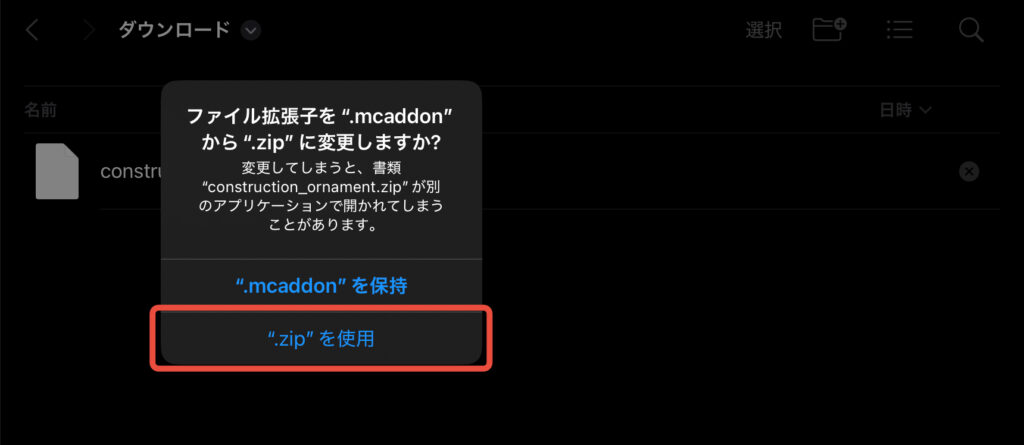
書き換えられたら、決定します。すると左のようなアラートが出てくるので、下の「”.zip”を使用」を押してください。
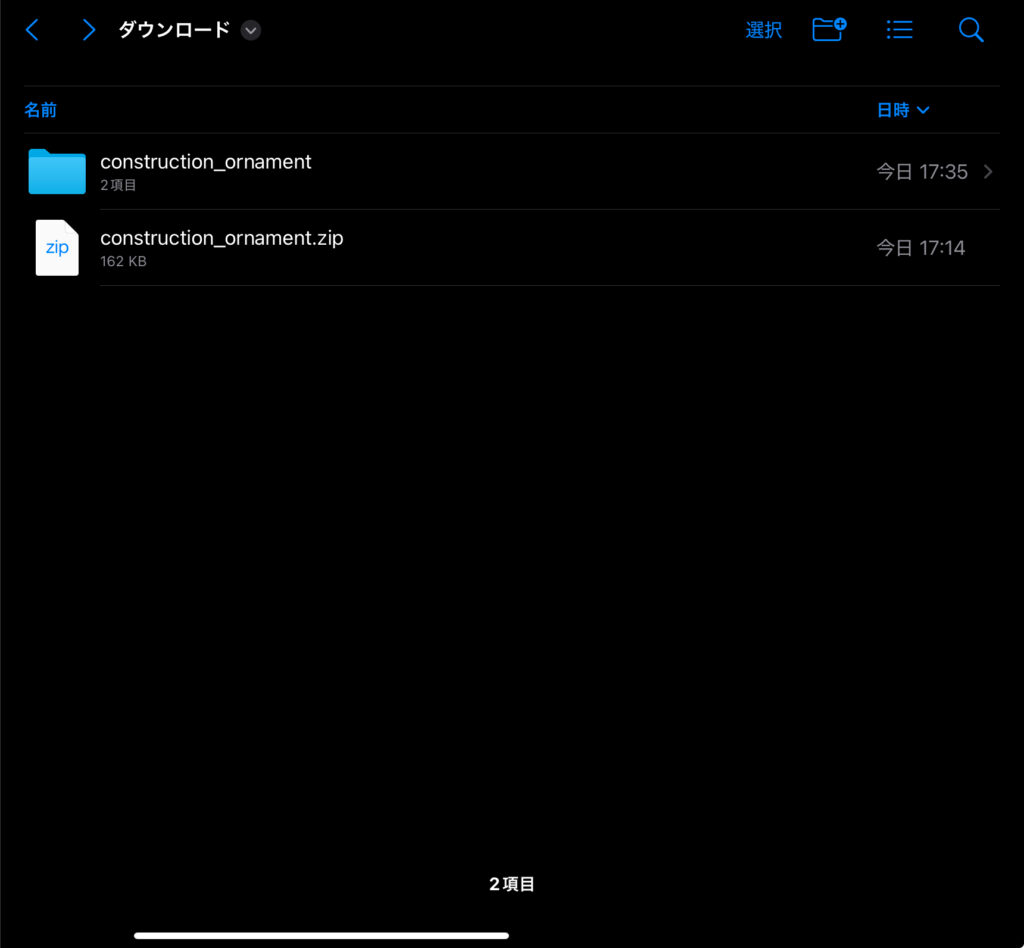
ファイル名の変更が完了したら、そのファイルをタップしてください。すると、新しいフォルダが作成されます。
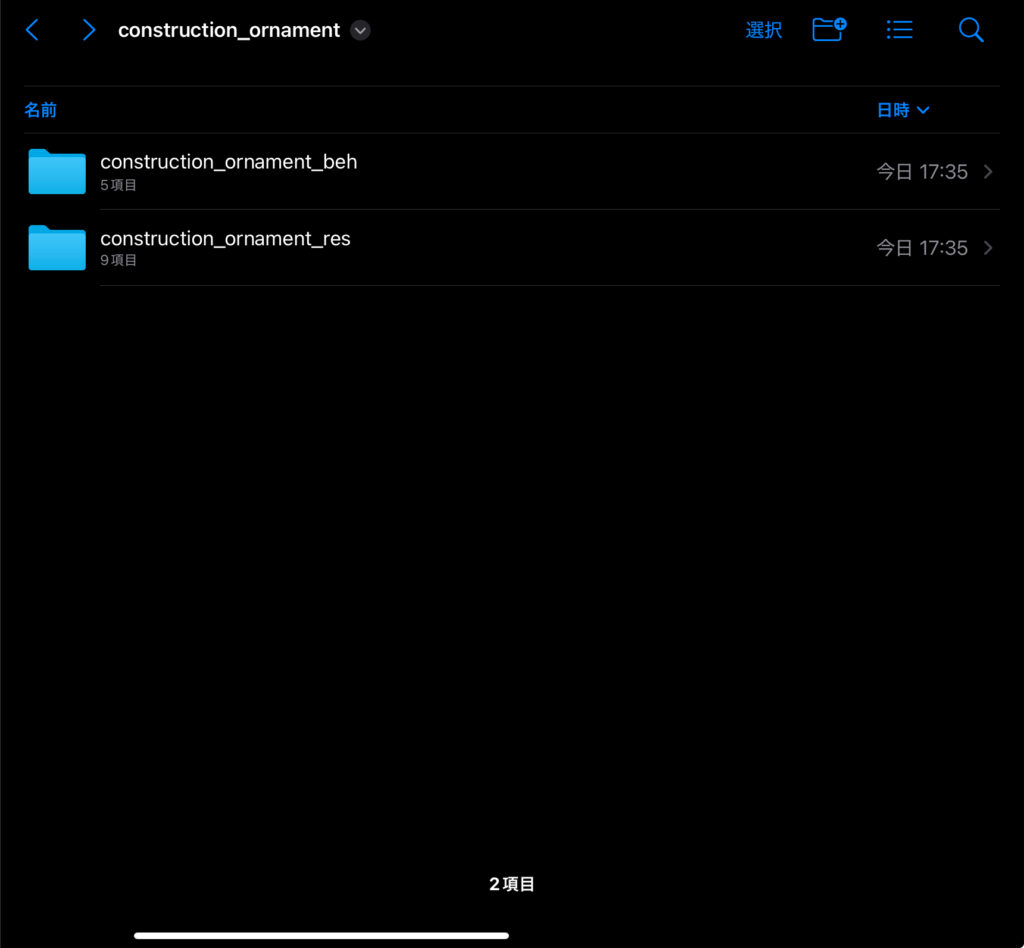
作成されたフォルダを開くと、中に2つのフォルダが入っています。それ以外にファイルが入っている場合もありますが、削除する必要はありません。
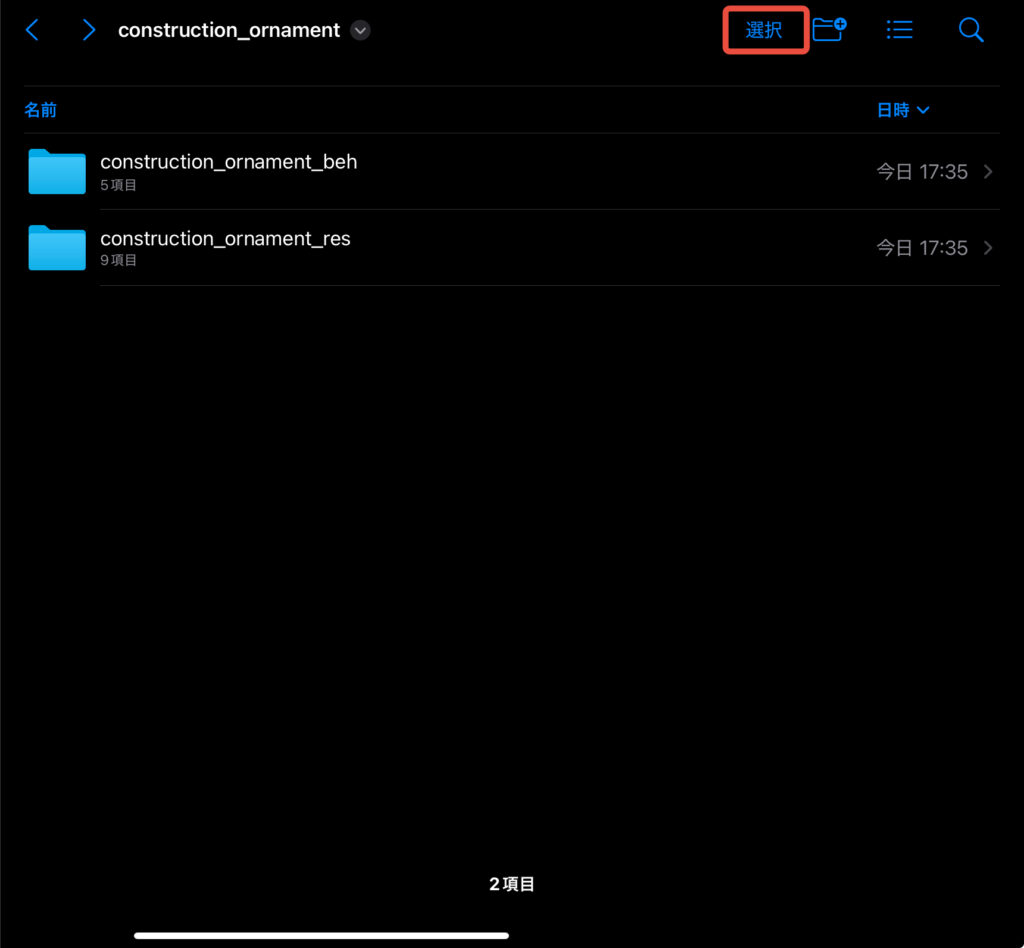
次に2つのフォルダを再度まとめる作業をします。右上の「選択」を押し、両方のフォルダを選択してください。
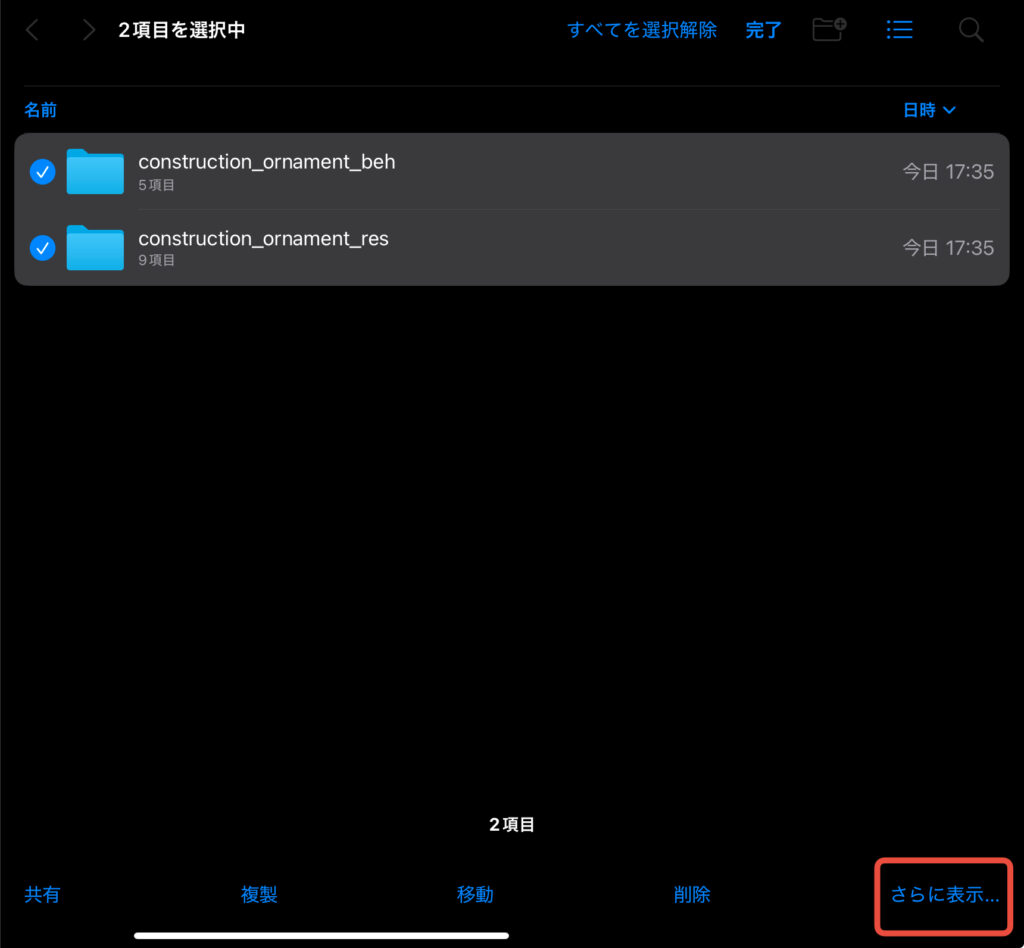
フォルダを選択したら、右下の「さらに表示」を押します。
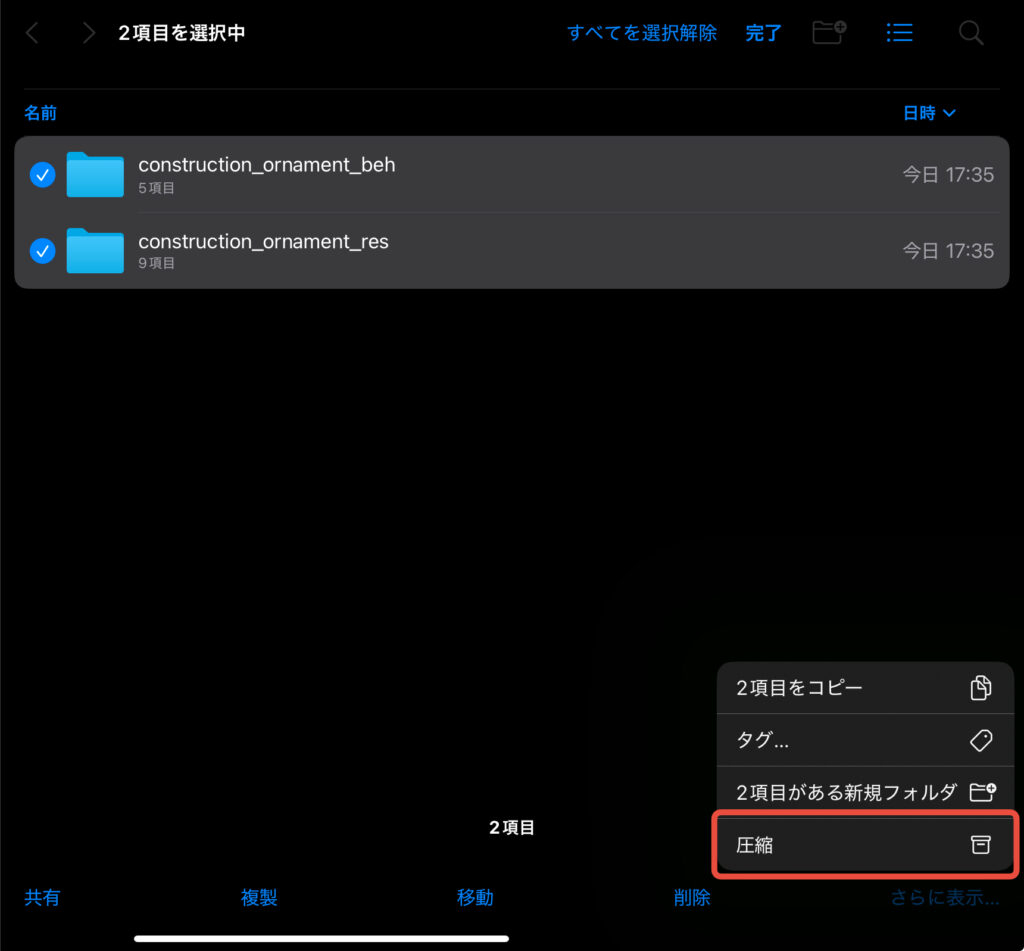
「圧縮」を押します。
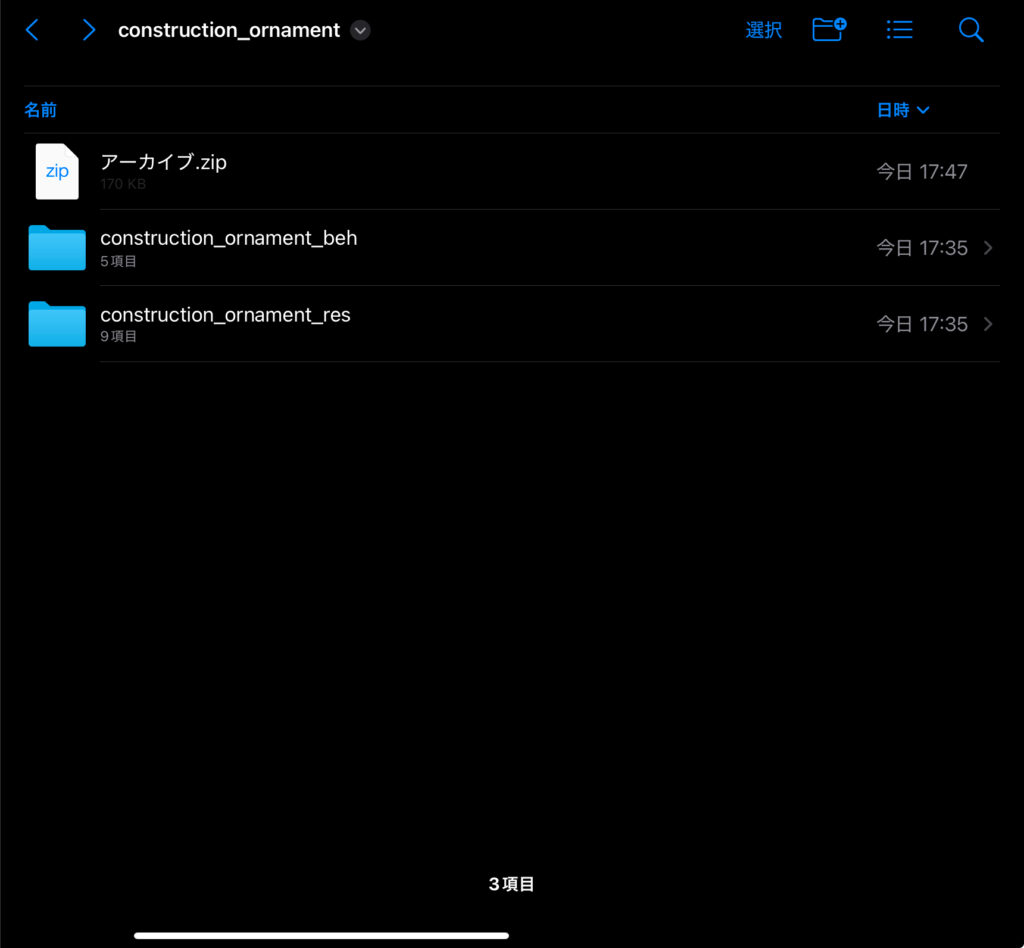
すると、「アーカイブ.zip」というファイルが作成されます。そうしたら名称変更を押し、今度は末尾の「.zip」の「.mcaddon」に変更します。
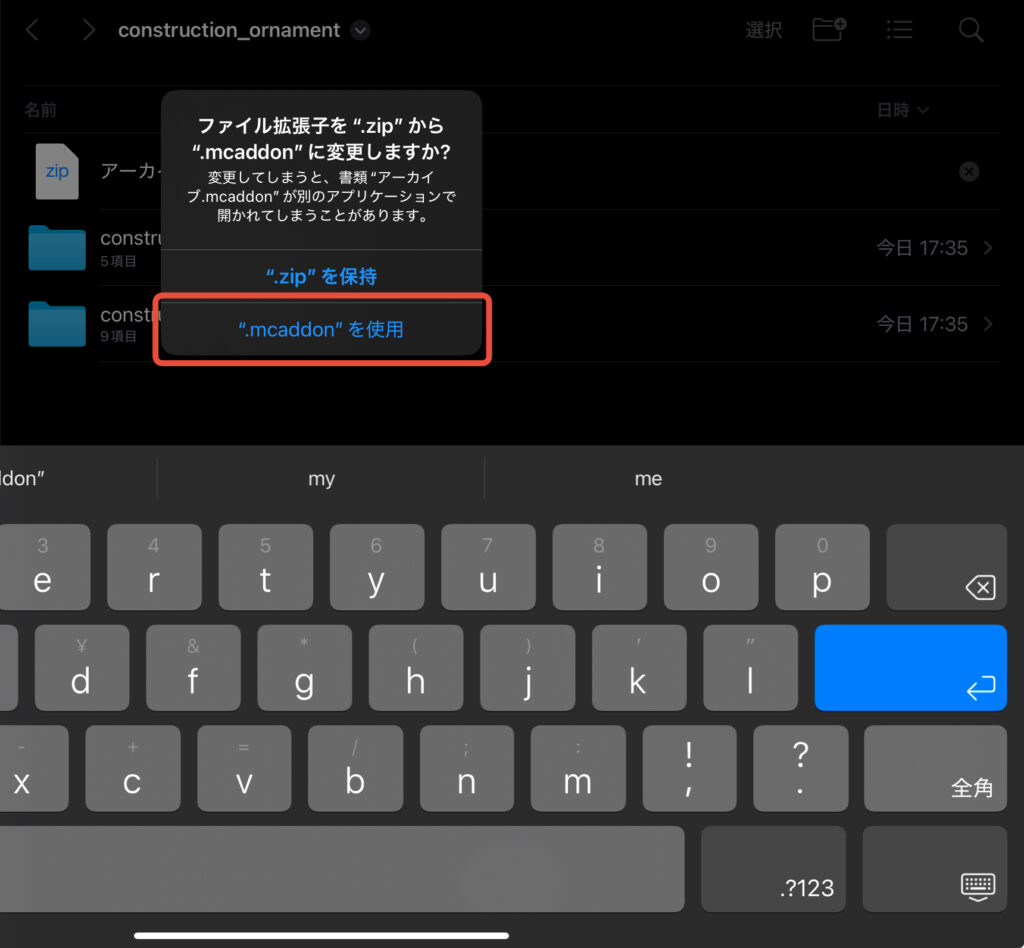
先ほどと似たアラートが出るので、「”.mcaddon”を使用」を押します。
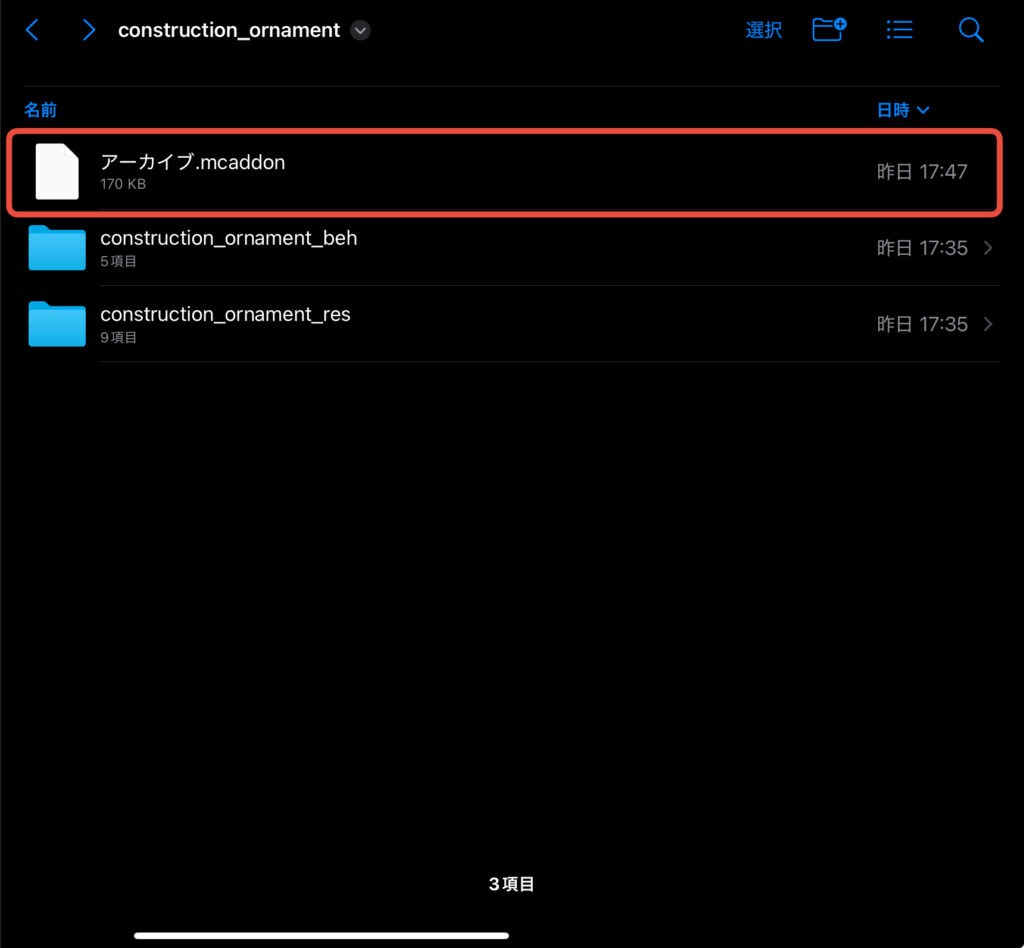
最終的に「アーカイブ.mcaddon」というファイルが完成すればOKです。次にマイクラに適用します。
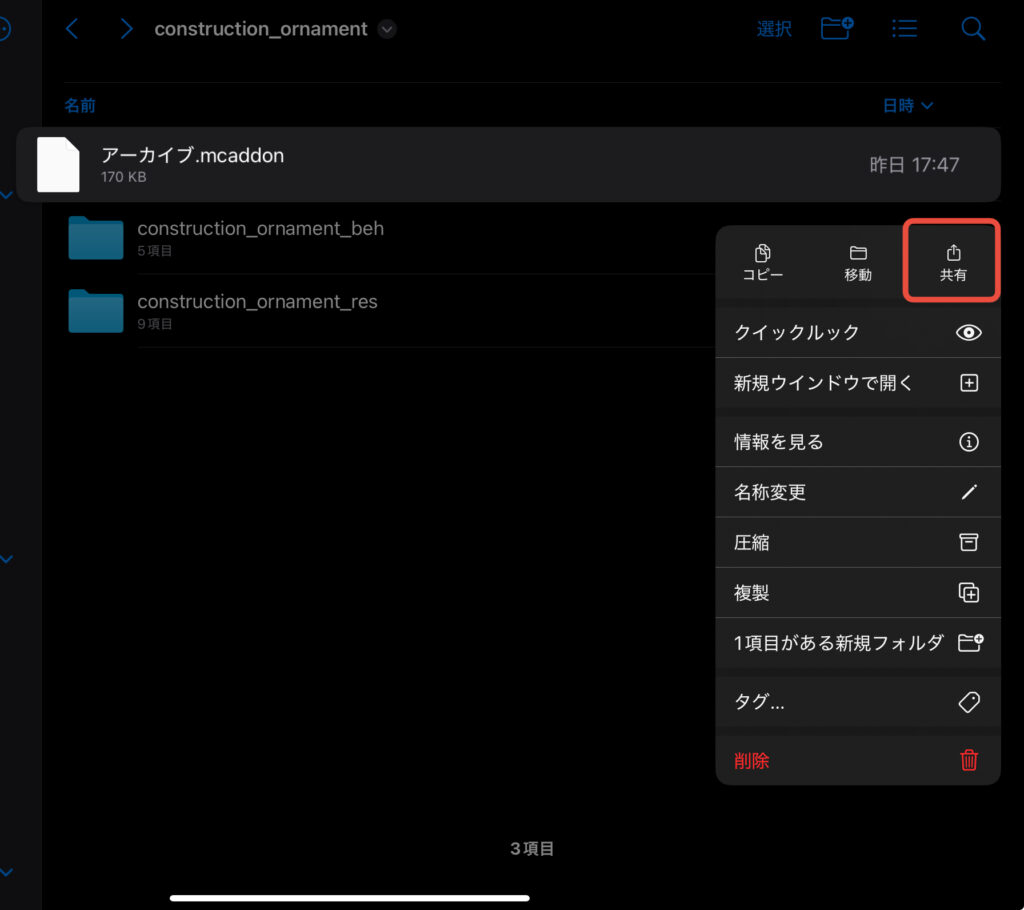
ファイルを長押しし、「共有」を押して許攸シートを開きます。
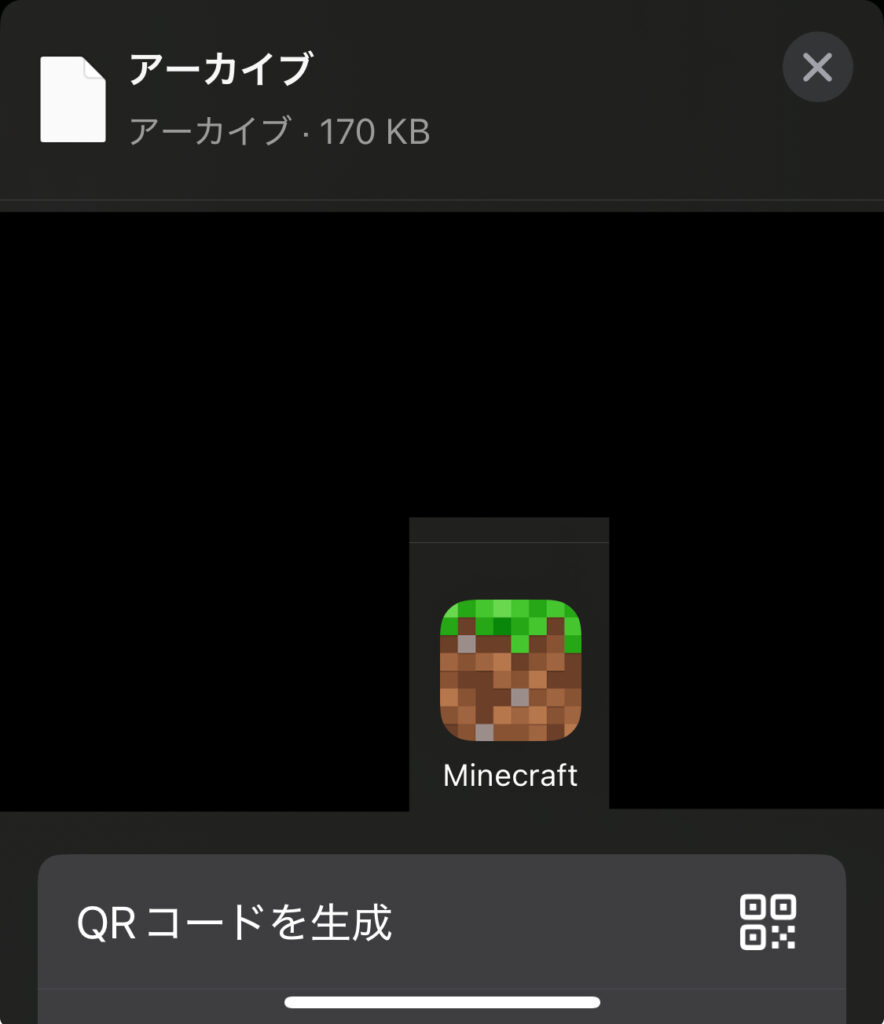
最後に、Minecraftのアイコンをタップしてインポートを行います。
以上がインポートできないアドオンを修正する方法になります。うまくいかない場合は、何度か試してみることをお勧めします。
なお、以下のように「’不明なパックの名前’のインポート失敗」と表示される場合は、ファイル構成ではなくmanifest.jsonに問題がある可能性が高いです。こちらの修正方法は今度記事にしてみようと思っているので、ぜひチェックしてみてください。
ここまでご覧いただきありがとうございました!良いマイクラライフを!

コメント