
このページでは、マイクラのアドオン製作に必須なペイントソフトである、paint.netのダウンロード・インストール方法を解説していきます。
paint net、ペイントソフトとは?マイクラのアドオン製作に必須!
そもそもペイントソフトというのは、端的に言うと画像を編集するソフトです。では、アドオン製作になぜ画像編集ソフトが必要なのでしょうか?ではここで、下の画像をご覧ください。
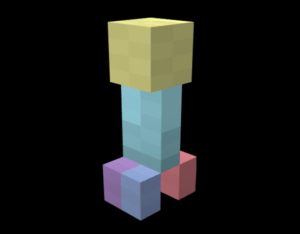
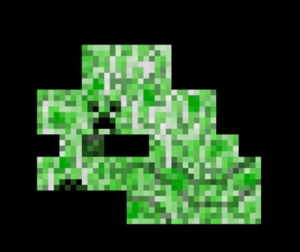
見慣れない方にとっては不気味に感じるかもしれませんが、マイクラのモブ見た目のデータは大きく「モデル」と「テクスチャ」の2つに分かれています。
モデル・・・モブの形を決めるデータ。モデリングソフトを使用して製作する。
テクスチャ・・・モブの色や模様を決めるデータ。ペイントソフトを使用して製作する。
つまりモブの見た目は、モデルと呼ばれる骨組みにテクスチャという色紙を切り貼りして作られるのです。今回はこのうち後者であるテクスチャデータを作成するのに必要な、ペイントソフトについて解説していきます。
paint.netのインストール方法
まず大前提として、paint.netはWindows専用のオープンソースソフトウェアです。そのため、iPhoneやAndroid、Macを使用している場合はインストールすることはできません。
もちろんiPhoneやMacにのほかのペイントソフトがたくさん存在しているので、代わりにそれらを使用することでアドオン製作は可能です。iPhoneやMac向けのペイントソフトについては別の機会に解説できればと思います。
さて、まずはWindows10以上を搭載したパソコンを用意してください。そして、paint.netの公式サイトにアクセスします。

アクセスしたら、右上の「paint.net x.x.x」をクリックしてください。x.x.xの部分はソフトのバージョンなので、アクセス時期によって数字が変わります。
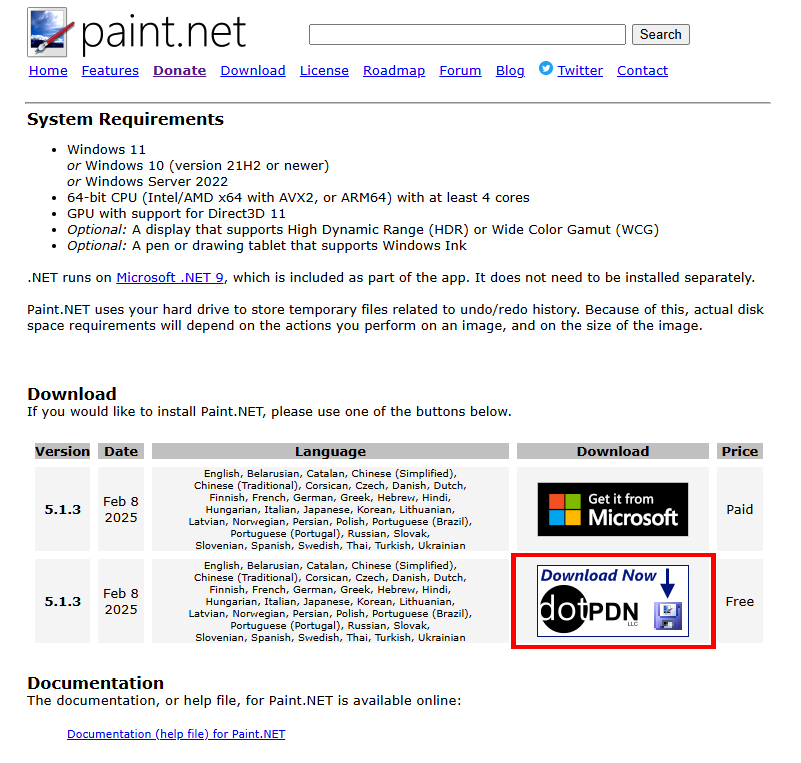
すると上のような画面に遷移するので、Download Now dotPDNを押下します。上のGet it from Microsoftは寄付項目なので、制作者に寄付を行いたい場合はこちらを選択します。
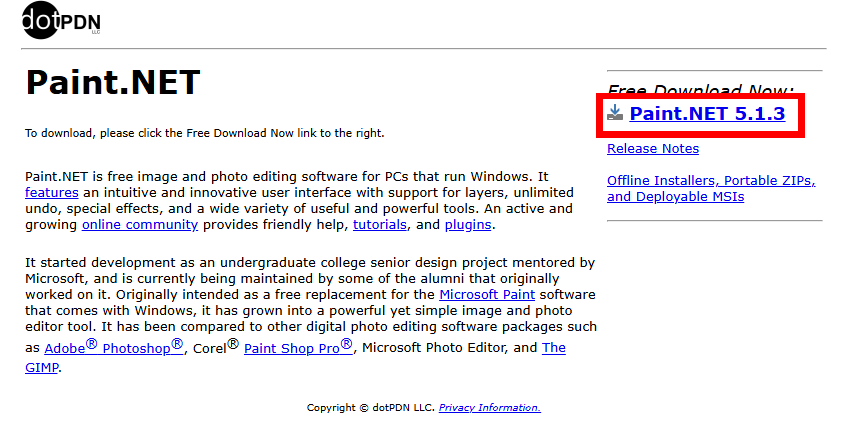
上の画面に移ったら、右上のPaint.NET x.x.xを押します。するとダウンロードが開始されるので、終了まで待ちましょう。
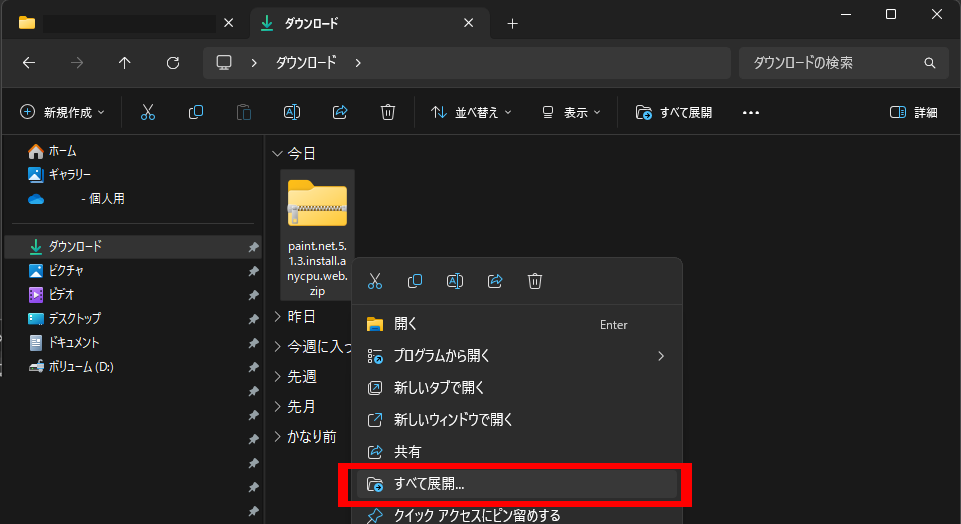
ダウンロードが完了したら、エクスプローラーからダウンロード先のフォルダを開きます。すると下のようなzipファイルがダウンロードされているので、右クリック→すべて展開を押します。
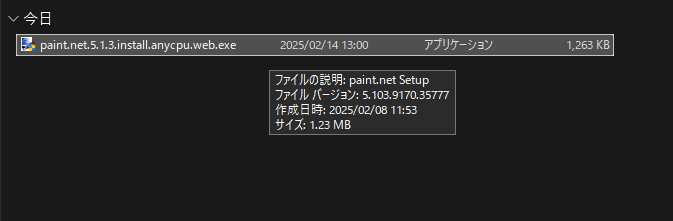
すると新しくフォルダーが作成されるので、そのフォルダーを開いて中にある.exeファイルをダブルクリックします。
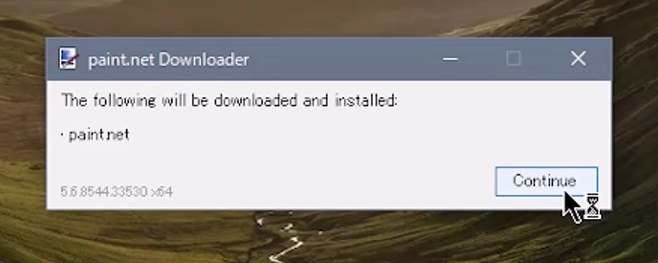
すると上のようなダイアログが出てくるので、Continueを押しましょう。
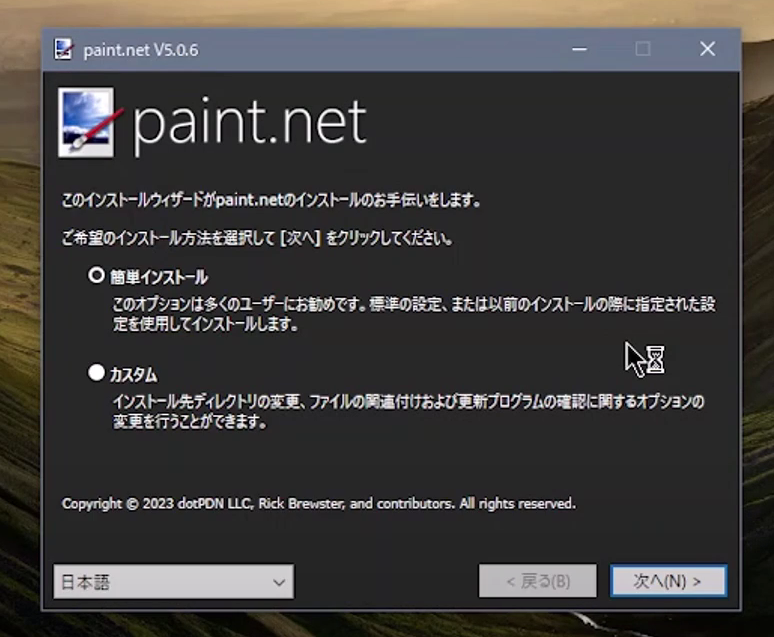

すると「簡単インストール」と「カスタム」を選択する画面になります。インストールディレクトリを変更したい場合は「カスタム」を選びましょう。ようわからんって人は「簡単インストール」で大丈夫です。
選択して「次へ」を押すと利用規約が表示されるので、しっかり読んでから同意を押しましょう。ちゃんと読んでからインストールしないと地獄を見るので注意しましょう。

簡単インストールを選んだ場合は利用規約の次の画面に進むとインストールが開始されます。完了すると上のような画面になるので、完了を押してセットアップを終了します。
基本的な使用方法
インストールが完了するとデスクトップ画面にpaint.netのアイコンが追加されるので、ダブルクリックで起動しましょう。
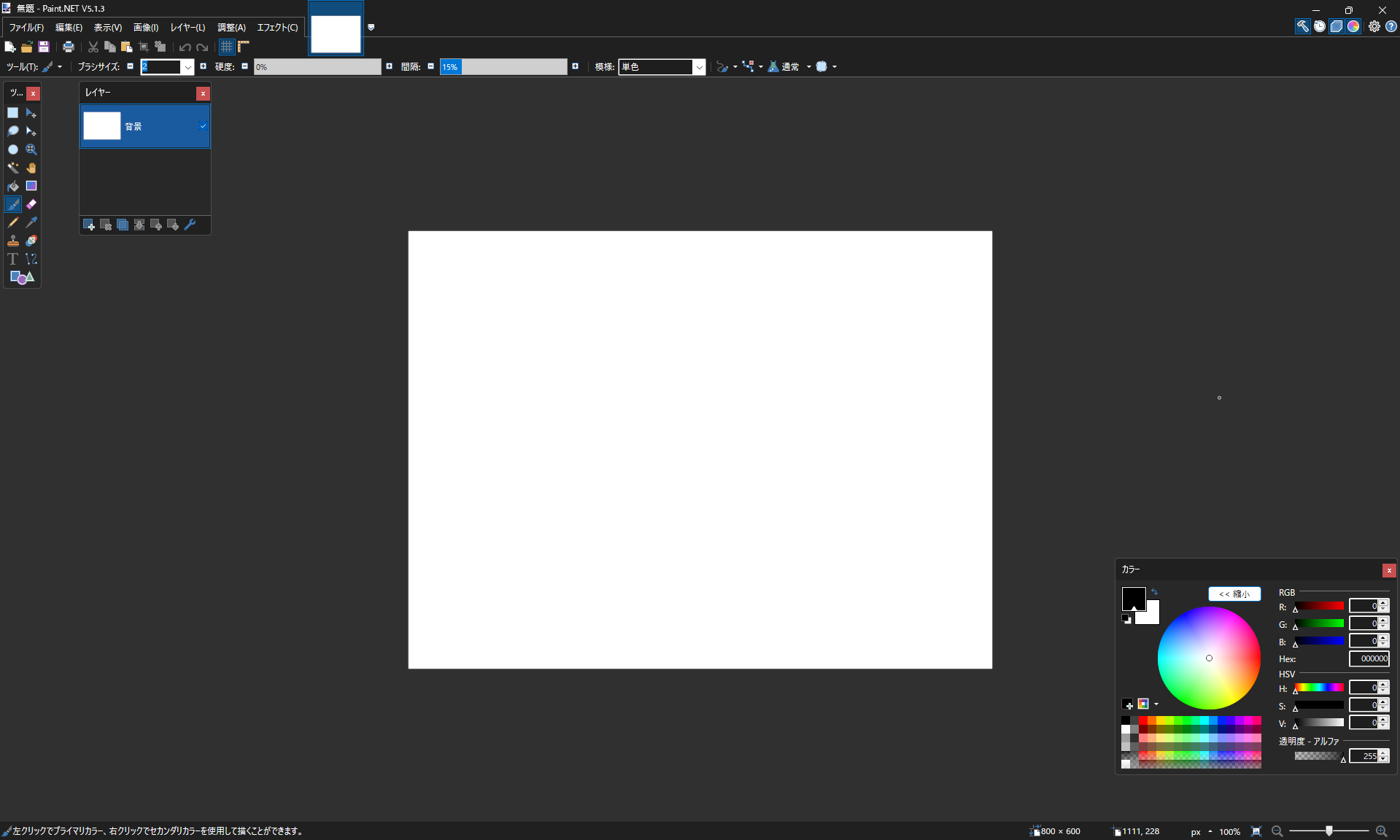
この画面がpaint.netのスタンダードな画面です。
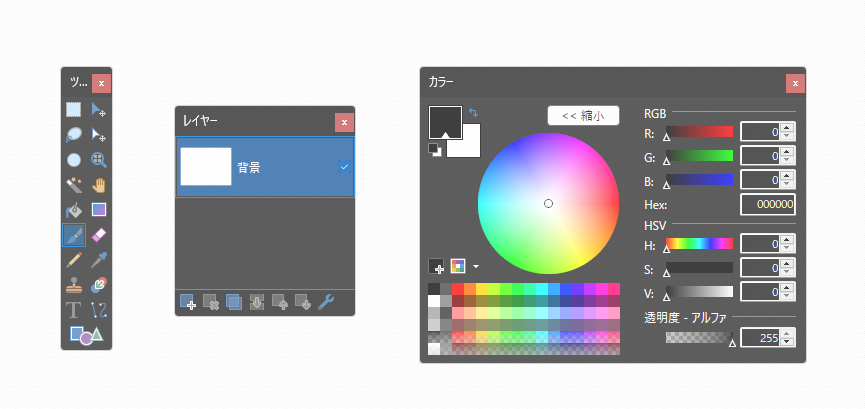
左がツール選択画面、中央がレイヤー選択画面、右がカラーパレットです。これらを駆使してテクスチャを作成していきます。ここでは高度な操作は抜きにし、基本的な操作方法を解説していきます。
例として、マイクラ向けの低解像度テクスチャを描いてみましょう。マイクラで使われる画像はドット絵になっており、特にアイテムのテクスチャは16ピクセル×16ピクセルの計256ピクセルで描かれています。
まずは16px四方の正方形のキャンバスを作成します。キャンバスとは、絵画でいう紙そのものです。紙を用意しないと絵は描けませんからね。
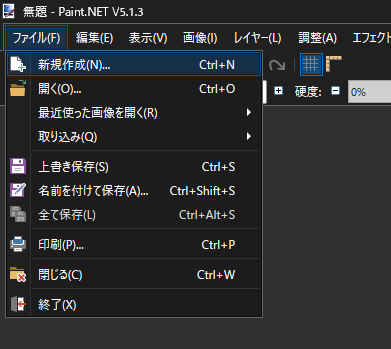
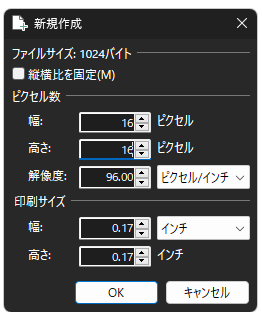
左上の「ファイル」から「新規作成」を選ぶと、数値を選ぶ画面が出てきます。この画面でキャンバスサイズ(=紙の大きさ)を選択できます。今回はマイクラ向けに低解像度な画像を作成するので、幅と高さを16に設定しましょう。完了したらOKを押します。
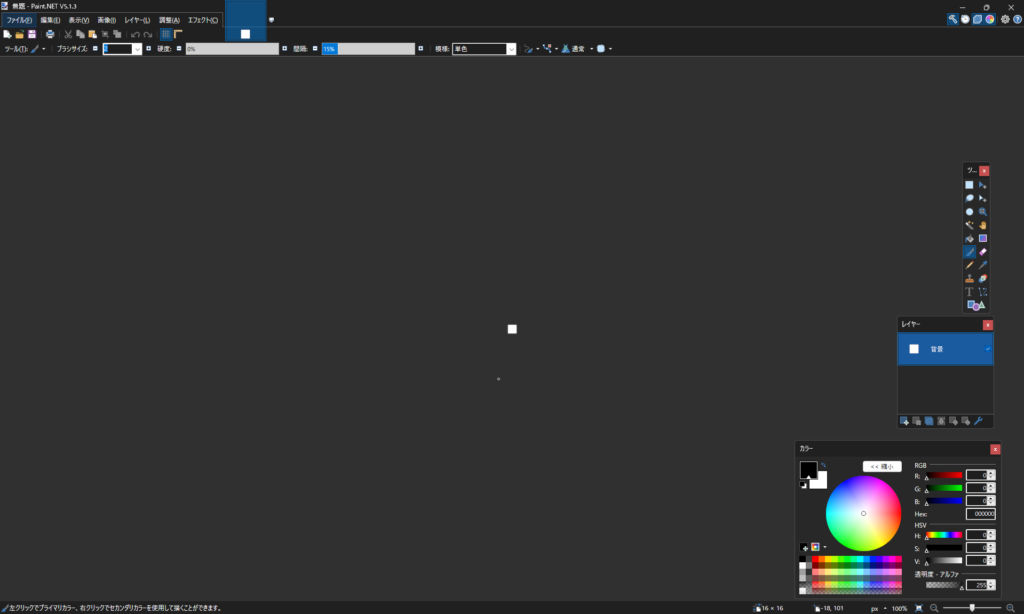
作成するとこのような画面になります。真ん中の小さな四角が、今回絵を描いていくキャンバスです。。。。小さすぎますよね
とはいえここはデジタルの世界。自由に拡大縮小して描くことが可能です。ctrlキーを押しながらマウスホイールをコロコロして、描きやすいサイズに調節しましょう。
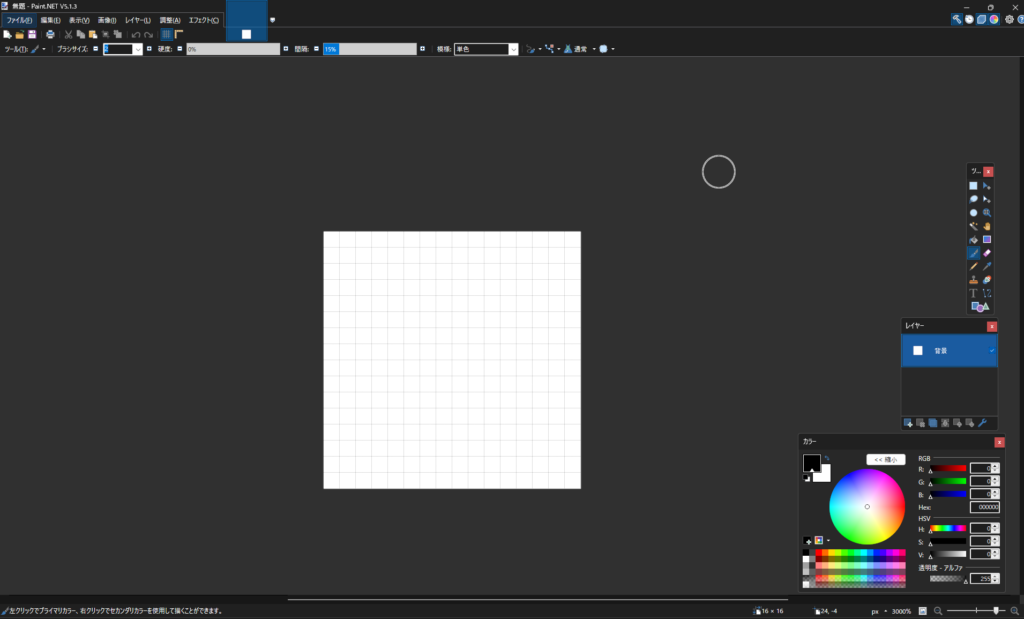
これくらいがおすすめです。拡大するとグリッド(=網目)が表示されるので、ここに絵を描いていくことになります。もしグリッドが表示されていない場合は、左上の網目マークをクリックすると表示されます。
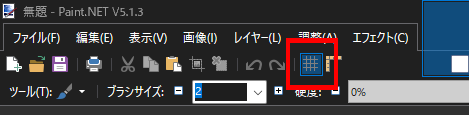
さて、絵を描く下準備はこれで完了です。ここからは描きたいテクスチャを描いていくわけですが、このページはあくまでインストールから基本操作までの解説なので、マイクラに反映するところまでは解説しません。ゆえに、操作の練習を兼ねて簡単な絵を描き、パソコンに保存することを目標に解説していきます。
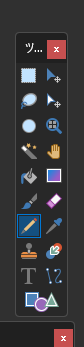
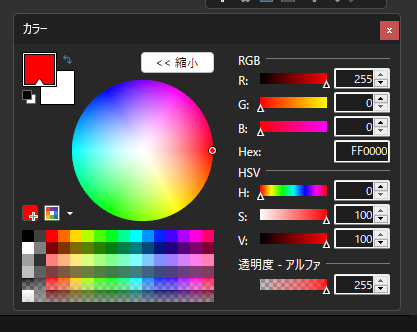
まずは鉛筆ツールです。左の画像の鉛筆マークを押すと、右のカラーパレットで選択した色で1pxずつ色を塗ることができます。これは、ピクセル単位の細かい絵を描くのに適しています。
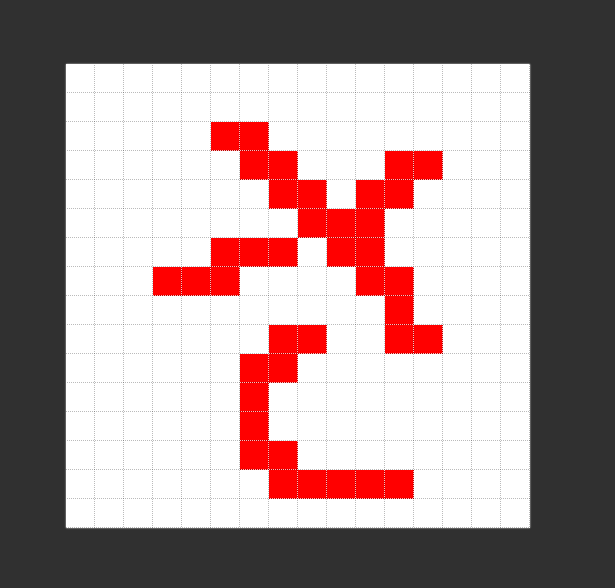
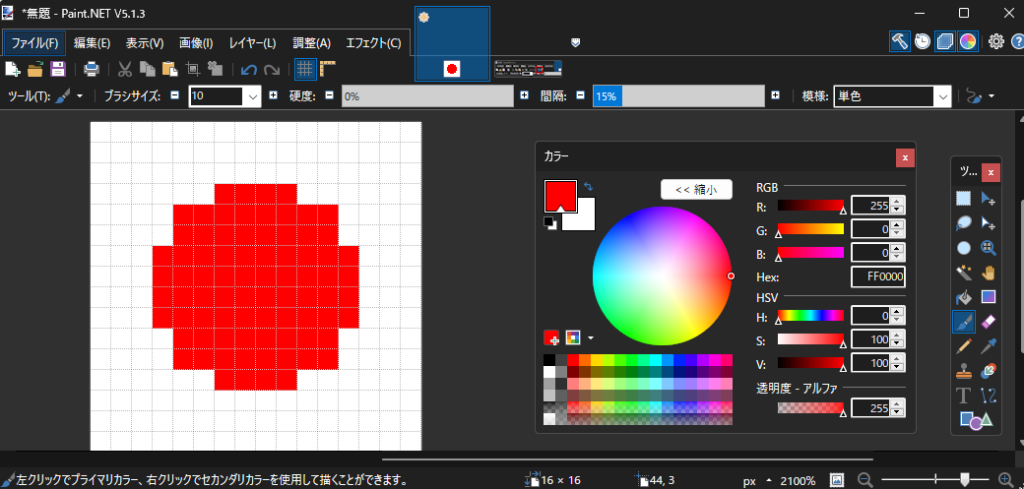
お次はブラシツールです。こちらは半径の大きい塗りツールで、広範囲を塗りたいときに便利です。下の画像の右端を見ると、筆のようなツールが選択されていますね。色はカラーパレット、塗半径は左上の「ブラシサイズ」の項目で変更可能です。
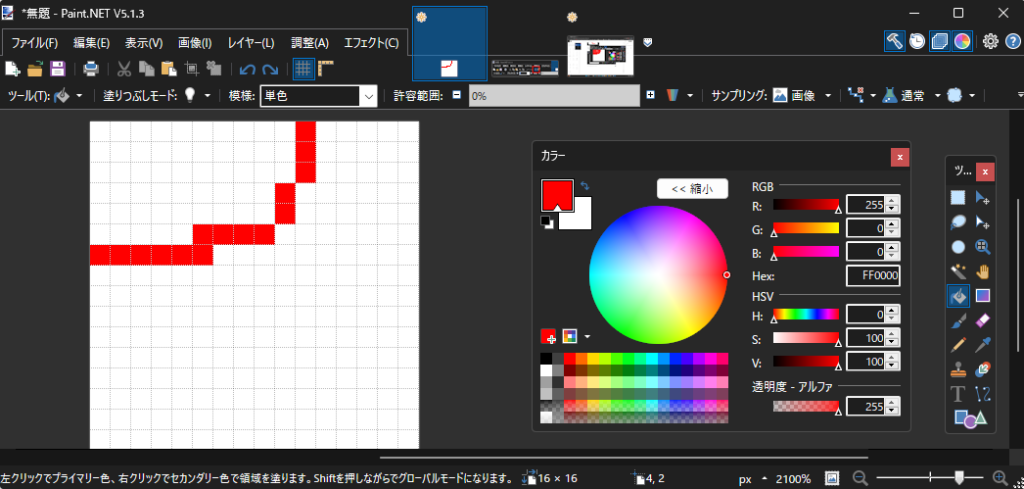
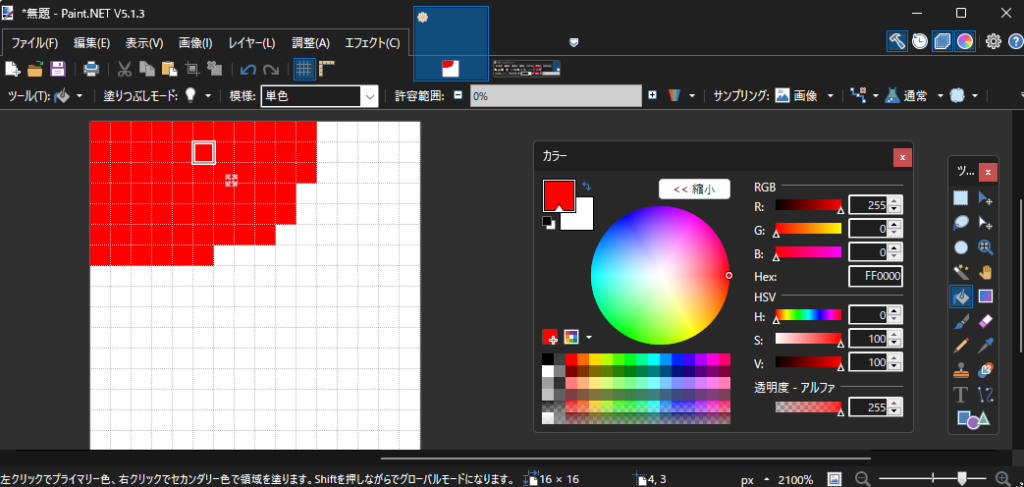
続いてはバケツツールです。下のように閉ざされた範囲の中を塗りつぶすことができます。このツールは癖が強いので、たくさん使って慣れるといいと思います。
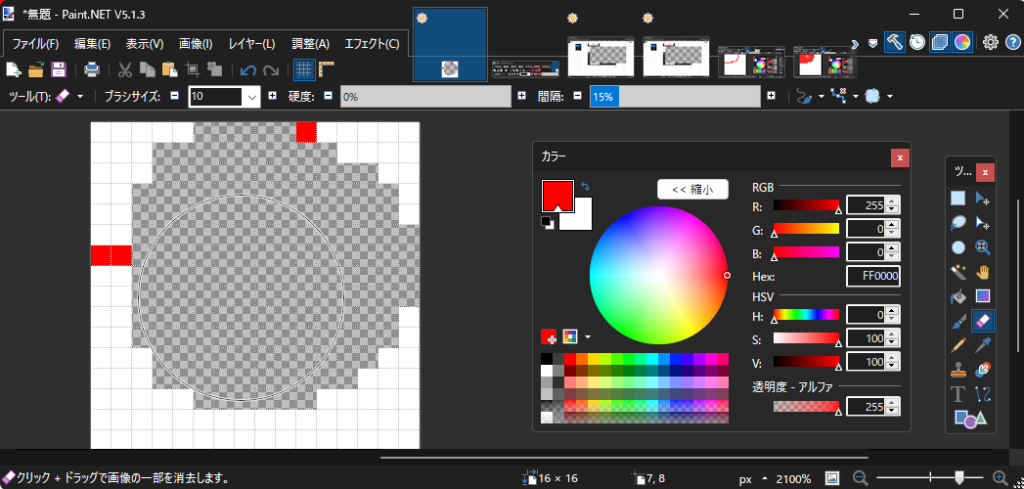
続いては消しゴムツールです。名前の通り消しゴムで、消した場所は透明なピクセルになります。消しゴムの大きさはブラシツールと同様左上の「ブラシサイズ」の項目で変更可能です。(消しゴムはブラシなのかというツッコミは禁止です。)
ほかにも様々なツールがありますが、ここでは名前の紹介だけにとどめておきます。上記に加え以下のツールも使いこなせるようになるとアドオン製作においてかなりのアドバンテージになりますので、ぜひご自身で検索して習得してみてください。
・範囲選択ツール
・テキストツール
・コピー&ペースト
・レイヤー分け
さて、今回は完璧な日の丸を描いてみました。This is the most perfect circle…
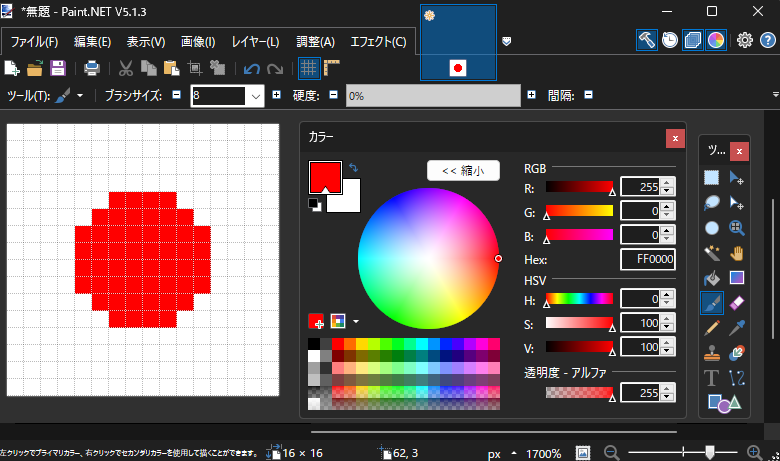
この完璧な日の丸の保存方法まで解説してお開きとしましょう。画像を保存するには、左上の「ファイル」から「上書き保存」を押します。
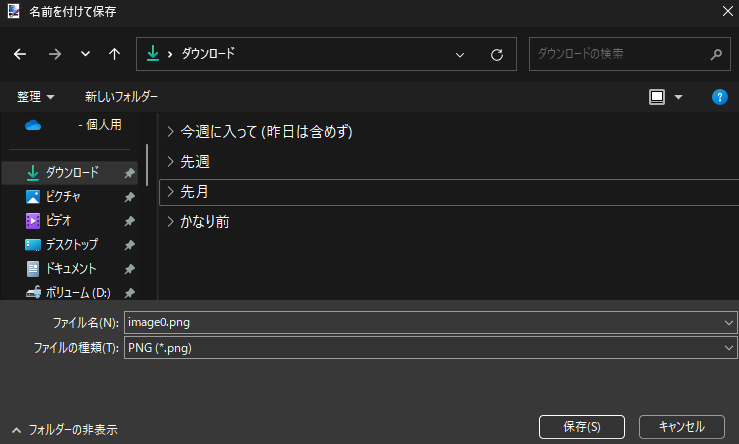
上のようにファイル名とファイルの種類を選択すれば保存は完了です。ファイルの種類は、マイクラのアドオンに使用する場合はPNGにしてください。
ちなみに「上書き保存」と「名前を付けて保存」の違いですが、上書き保存はすでに存在する画像ファイルを上書きするのに対し、名前を付けて保存はすでに保存されているファイルに変更を加えずに新しく保存します。今回のように新しくキャンバスを作成した場合はそもそも元となる画像が存在しないため、どちらを選んでもファイル名と場所を選択する必要があります。
まとめ
以上、Windowsでpaint.netを導入する方法でした。テクスチャをマイクラに適用したり、応用的なテクニックについても追って記事を出したいと思いますので、ぜひ槻嶋製作所サイトを定期的にのぞいてみてください!また、iPhoneやiPad、Mac向けのペイントソフトについても、後々紹介する予定です!
さて、今回のお相手はさーもんでした!良いマイクラライフを!

コメント