発車標アドオンについて
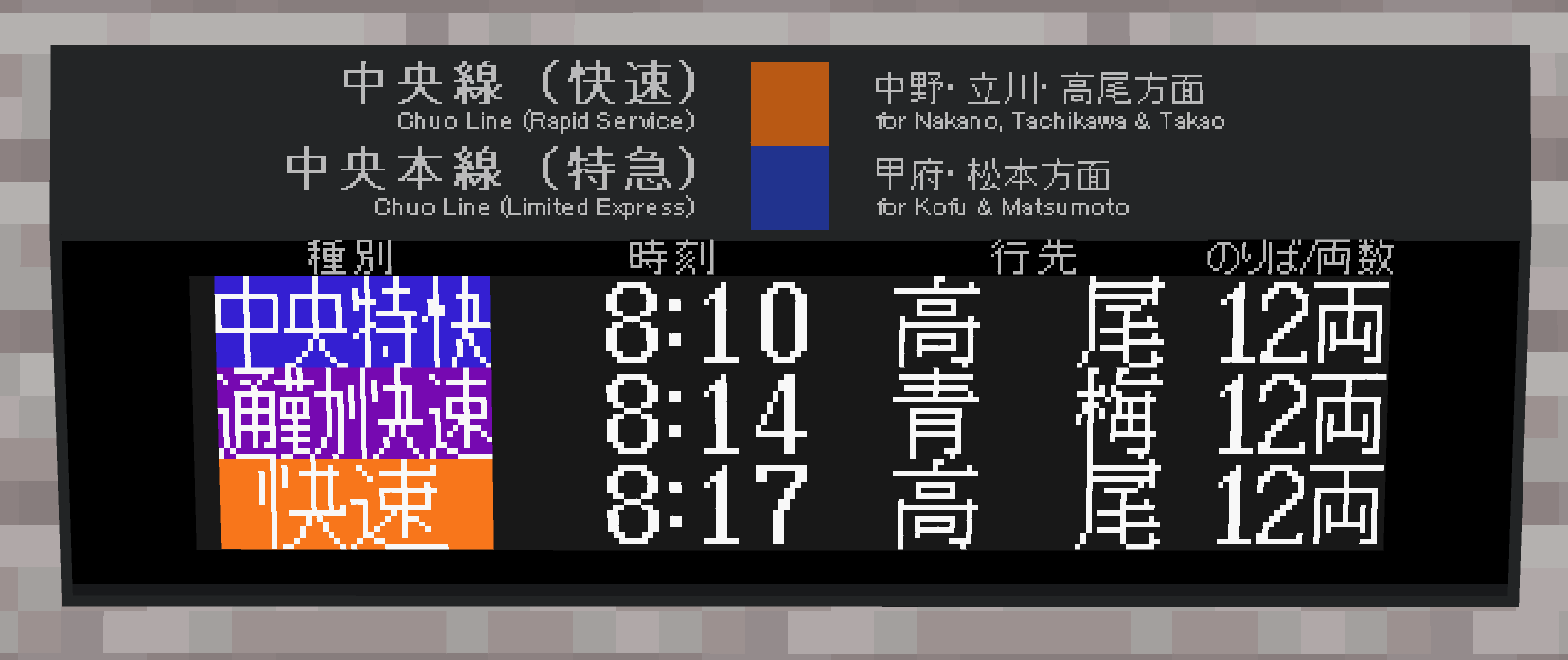
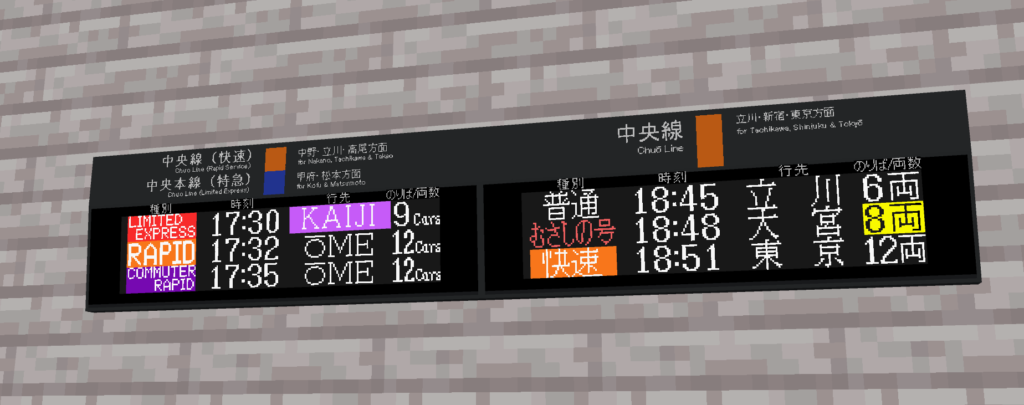
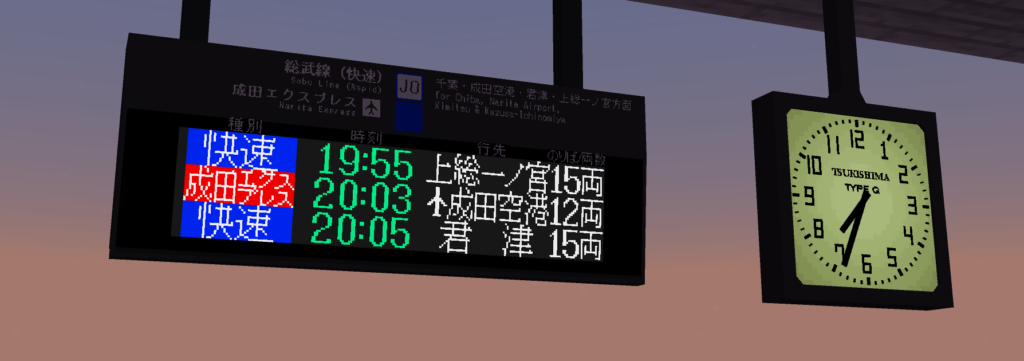
このアドオンはYoutubeチャンネル登録者5000人記念として制作を開始した、Minecraft統合版に実際に動作する列車の発車標を追加するアドオンです。(ATOSっていうらしいです)手動での制御はもちろん、ゲーム内の時間や実際の時間に応じて自動的に表示を変更できるのが魅力です。カスタマイズも比較的容易になるよう設計されており、オリジナルの行先と時刻を設定することもできます。ちなみに、画像右のアナログ時計もおまけとしてついてきます。
前提アドオンであるDeparture Indicator Engine アドオン(TSDIE)を導入したうえで、MTCアドオンと同じ形で別の追加パックとして導入していく形のため、導入できる数に制限がないのも特徴です。
動作環境
ページ製作段階の最新版であるMinecraft統合版 ver 1.21.51での動作を確認しています。システムにScript APIを使用したアドオンのため、古いバージョンでは動かない可能性が高いです。
使用方法(発車標本体)
ここからは、発車標アドオンの使用方法を導入から順に解説していきます。アナログ時計の使用方法は別ページで解説しています。
1.アドオンの適用


発車標アドオンを動かすには、最低限上の2つのアドオン(リソースパック、ビヘイビアパック両方)が必須となります。上の二つのアドオンは、どちらも当サイトのアドオン配布ページにて配布しています。
上:Departure Indicator Engine(前提アドオン)
下:Entity Editor v4(設置補助アドオン)←2025年に更新されてます
これらをワールドに適用したうえで、さらに発車標本体のアドオンを導入します。今回は下の中央線発車標アドオンを使用して解説します。

2.エンティティの召喚

上のアドオンを導入すると、装飾アイテムのカテゴリに発車標とアナログ時計が追加されます。
ここでは時計はいったんおいておき、発車標の設置について解説していきます。
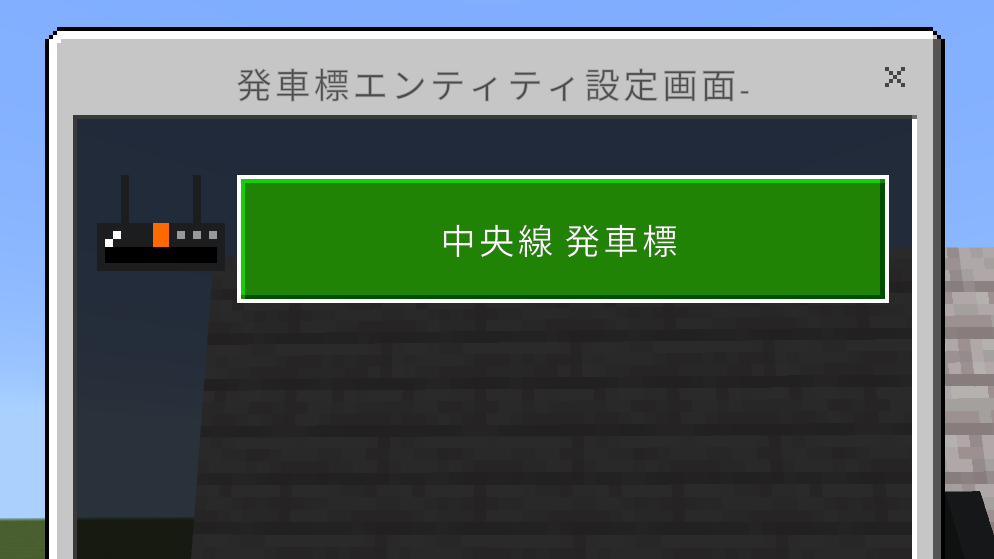
まずはスポーンエッグを使用しましょう。すると上のような設定ダイアログが開きます。追加パックを複数導入している場合、このダイアログの選択肢が増えます。ここでは中央線発車標パックのみを適用しているため、こちらを選択します。
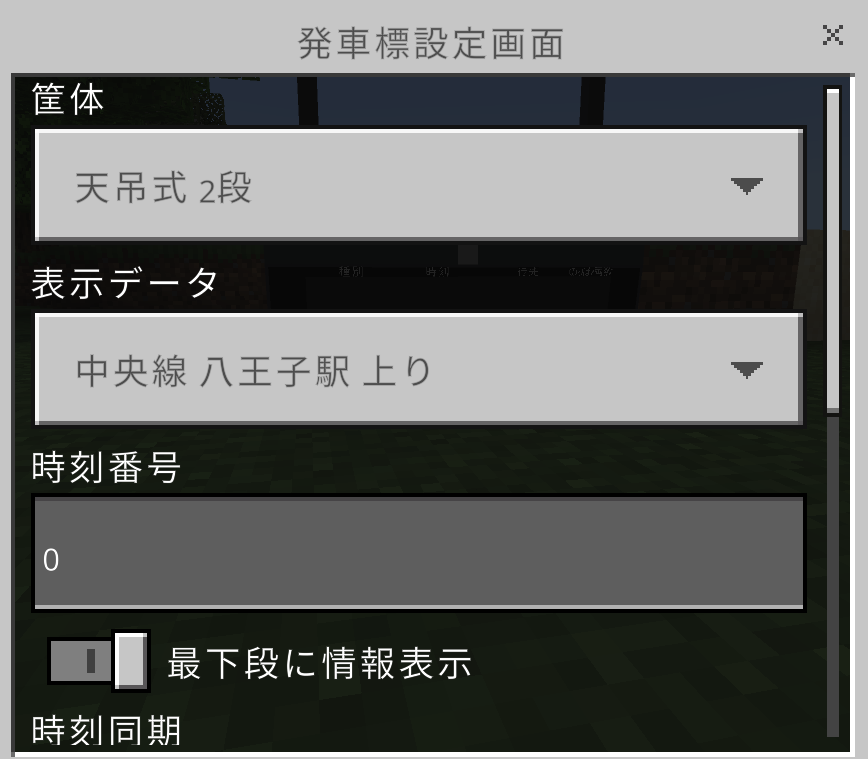
パックを選択すると上のようなダイアログが続きます。ここでは発車標本体の詳細な設定ができます。以下が設定項目の詳細な説明です。
〇筐体
発車標そのものの形状です。中央線発車標アドオンでは、天吊式2段、壁固定式2段、天吊式3段、壁固定式3段の計4種類が用意されています。この項目はパックによって異なる場合があります。
〇表示データ
表示するデータ(駅データ)を選択します。表示データには時刻表のデータも含まれ、選択した表示データに応じて表示が時間経過とともに切り替わります。
例として使用する中央線発車標アドオンでは、八王子駅 上り、新宿駅 下り の2つの表示データが登録されており、どちらも実際の時刻表に基づいた時刻表データが登録されています。
〇時刻番号
発車標の表示を手動で設定するための項目です。使用している表示データにおける、1段目に表示したい列車のインデックス(何番目の列車か)を選択します。
例えば使用している表示データに登録された時刻表データが次のような場合、時刻番号に8を入力すると、画像右上のような表示となります。この時、数えはじめを1とすることに注意してください。また、この値を0に設定すると発車標を消灯できます。
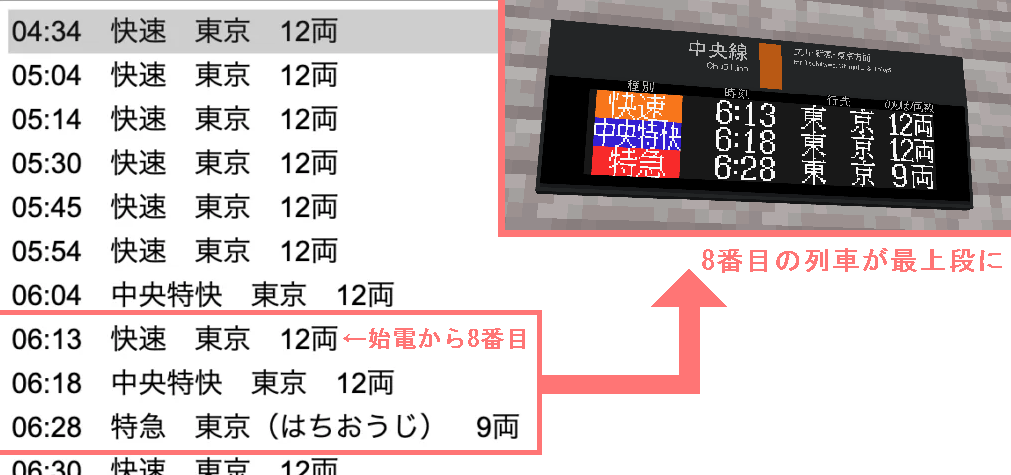
この解説で使用している中央線発車標パックは上のような列車のリストが同梱されているため、このリストを確認することで時刻番号が簡単にわかります。
〇最下段に情報表示
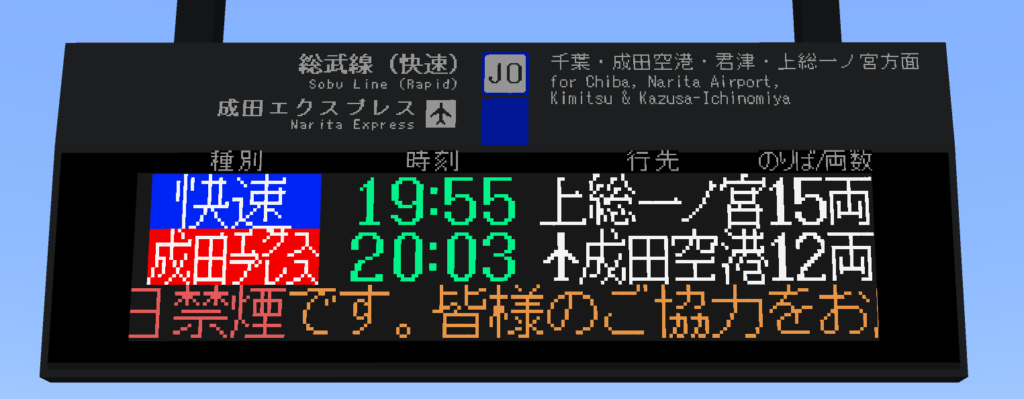
下の段に定期的に左から文字をスクロールで表示させるかを設定します。有効になっている場合上の画像の最下段のような文字列が60秒周期で表示されます。
◯時刻同期
発車標の表示を時刻に合わせて自動で変更するかを選択します。無効、ゲーム内時刻と同期、実際に時刻と同期 の3つの選択肢があります。実際の時刻と同期する場合、表示はOSで設定されている時間に依存します。この設定が有効になっている場合、時刻番号の設定は反映されません。
ゲーム内時刻と同期している場合、常に昼間に設定していると表示は動かないので注意してください。
◯下段表示
無効、接近、通過の3項目から選択できます。最下段に接近表示または通過表示を出すことができます。
◯遅延(分)
列車の遅延を設定します。入力した数値に応じて、「遅れx分」の表示が出ます。また、時刻同期が有効になっている場合は、本来の時刻から設定した遅延分遅れて表示が切り替わります。
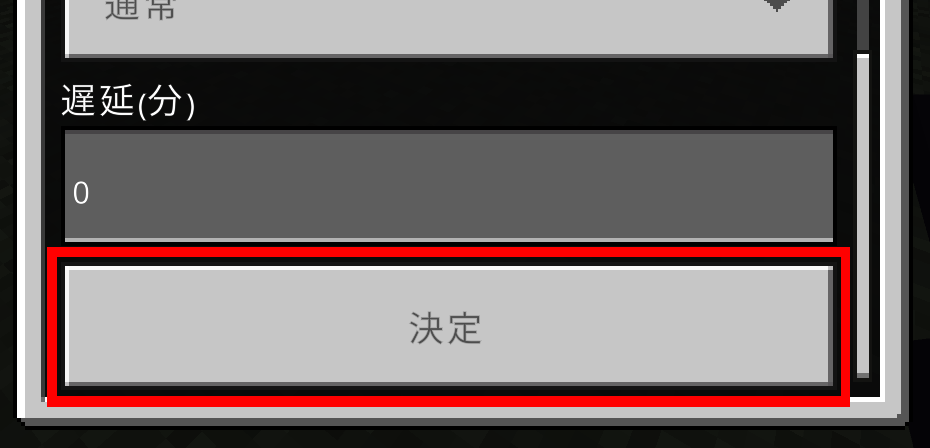
各項目の設定が完了したら、一番下にある決定ボタンを押して設定を完了します。
3.実動作
設置が完了したら、基本的にしなければいけないことはもうありません。装飾品として切り替わっていく表示を眺めるもよし、ダイヤを組んで連動させるもよしです。
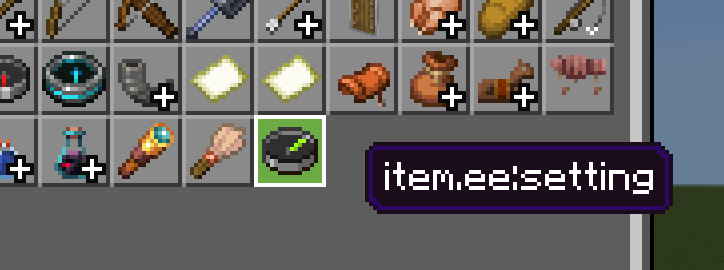
また、各設定を編集したい場合は、上のアイテムで発車標を右クリック(インタラクト)してください。
4.全手動制御について
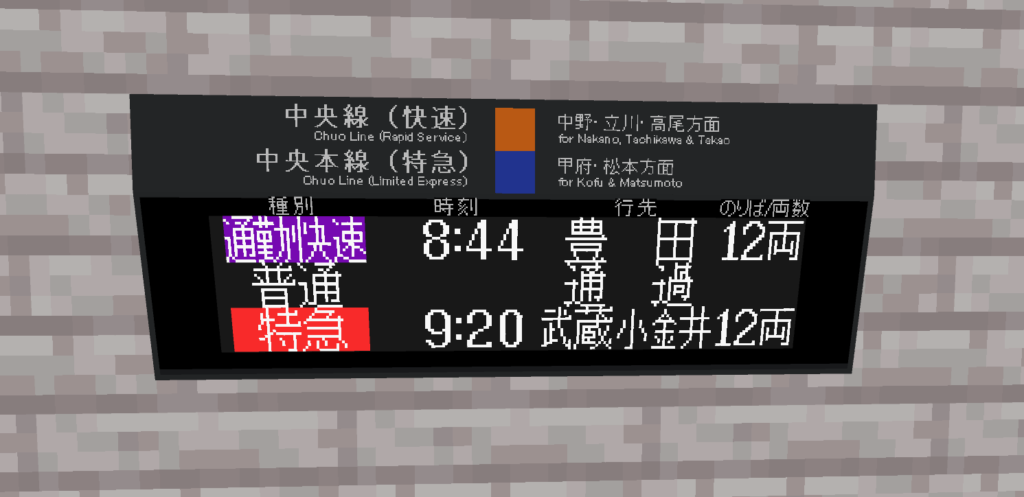
この項目では、種別、時刻、行先を完全に手動で設定して表示する方法を解説します。このアドオンは基本的にインプットされた時刻表データに基づいて表示をしますが、コマンドで表示を詳細に指定することも可能です。この機能を利用すれば、以下のようなトチ狂った表示も可能です。定期ではないレアな列車を表示して楽しむことができます!
発車標の設定編集に使用する緑のコンパスをスニークしながら使用すると、下のようなダイアログが表示されます。表示される種別や行先は使用するパックによって変わります。
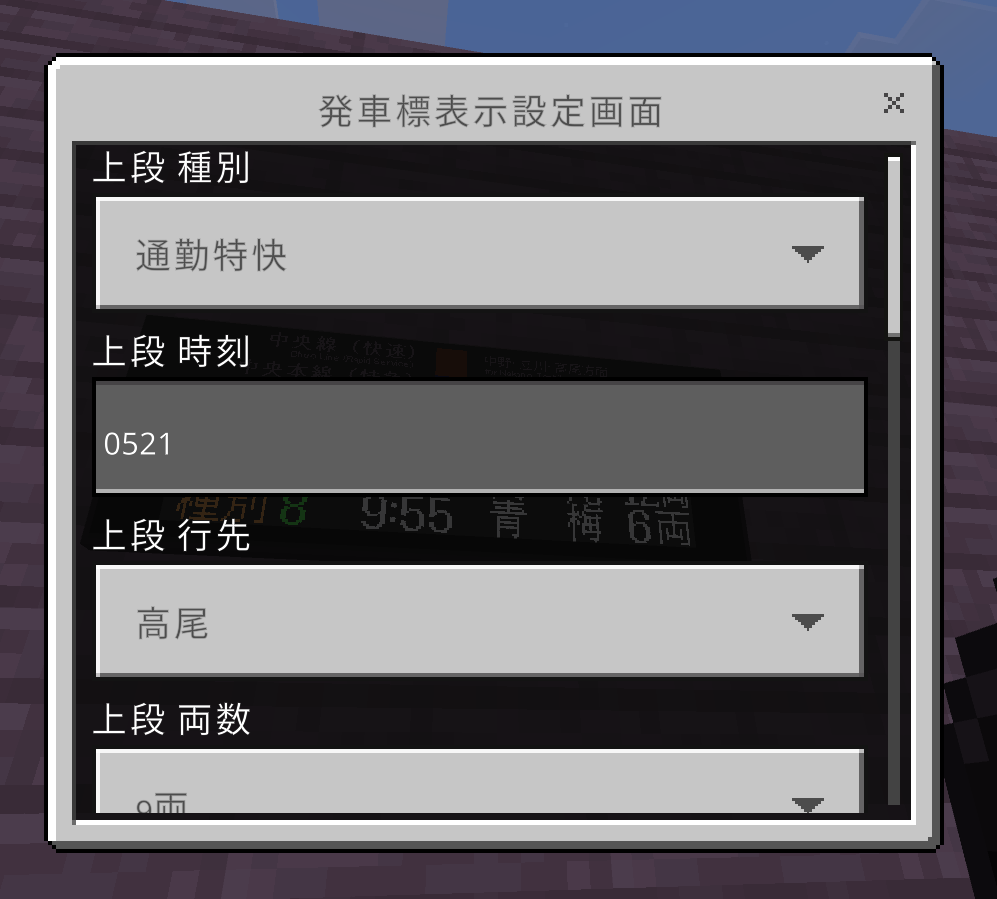
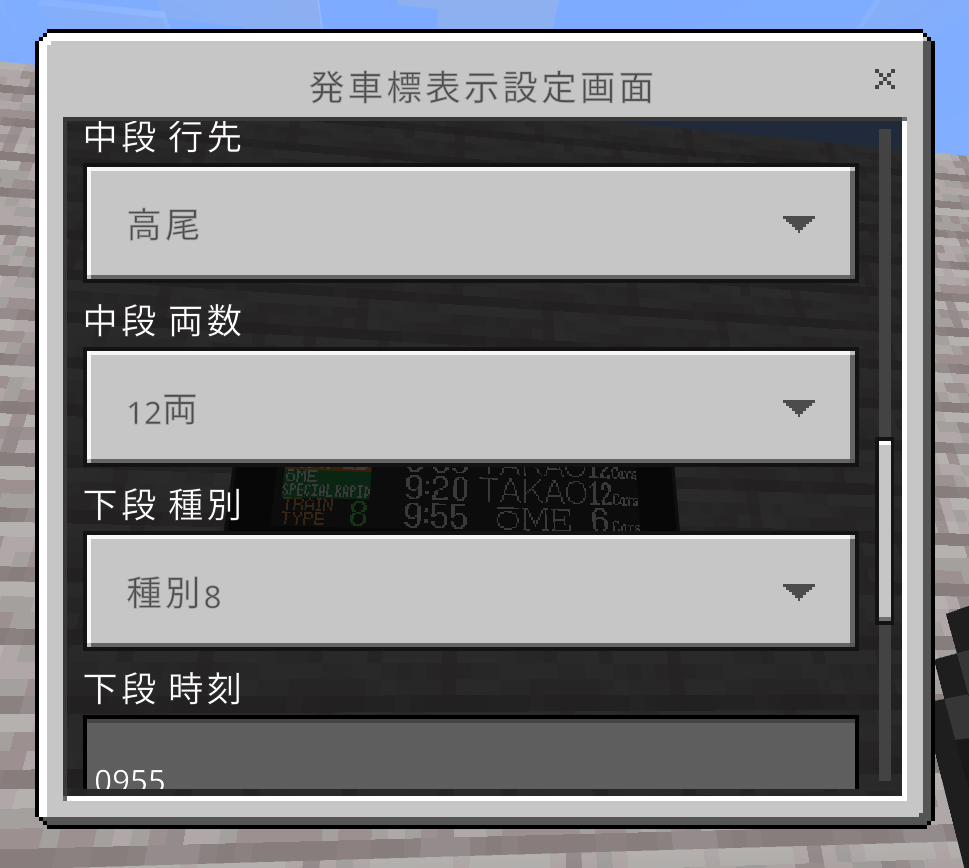
この項目から、表示を自由に選択することができます。中央線発車標の2段タイプの場合は、2段目は中段ではなく下段となるのでご注意ください。全手動制御は段ごとに有効化ができ、下の画像のように、種別、行先、両数が「消灯」かつ時刻が「-1」に設定されている場合は、その段の全手動制御が無効として扱われます。
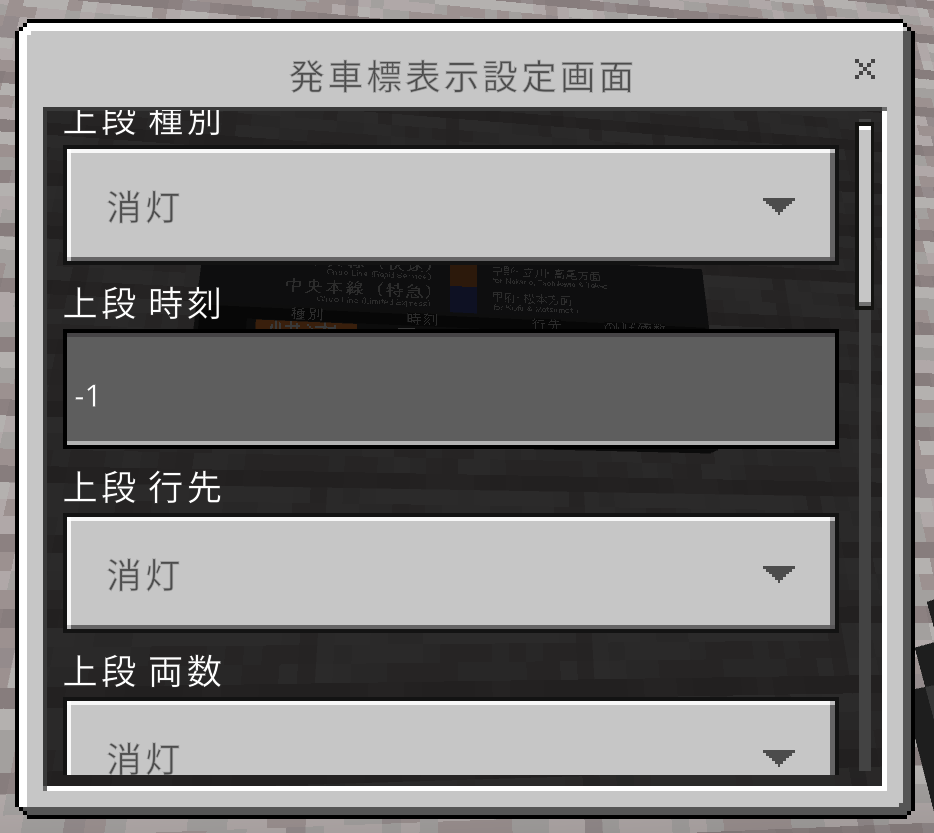
全手動制御が有効になっている段は、既存の表示(時刻番号や時刻同期による表示)がすべて消灯し全手動制御に設定した表示で上書きされます。また全手動制御によって設定された表示は、時刻番号を変更したり時間の経過で時刻同期機能が働いても変更されず、手動で無効化するまではその段に常に表示され続けます。
なお、全手動制御が無効になっている段には、通常の設定に応じた表示(時刻番号で指定した表示または時刻同期で自動的に指定された表示)がされます。
すなわち、全手動制御は時刻番号や時刻同期による表示に全く干渉せず、それらを上書きするという挙動をとります。
5-1.コマンドについて
このアドオンには複数のscripteventコマンドが用意されています。これらのコマンドを使用することでも発車標を操作できるので、コマンドブロックとレッドストーン回路を利用した自動化に便利です。
〇表示の先送り
一番近い発車標の表示を一つ先送りします。時刻同期が有効になっている発車標はこのコマンドで表示を先送りできません。
/scriptevent tsdi:next〇時刻番号のセット
一番近い発車標の時刻番号を変更します。時刻同期が有効になっている発車標はこのコマンドで表示をセットできません。
/scriptevent tsdi:set <時刻番号>

例) /scriptevent tsdi:set 40
//始電を1番目としたとき、時刻表の40番目の列車を一番上に表示
〇最下段の情報表示
一番近い発車標の最下段に接近表示または通過表示を出します。
/scriptevent tsdi:info <none | app | pass>

例) /scriptevent tsdi:info app
//接近表示・第1引数:表示(none, app, passのいずれか)
none:最下段の表示を通常に戻します。
app:最下段に接近表示を出します。
pass:最下段に通過表示を出します。通過表示を出している間は列車の情報も消灯します。
〇遅延の設定
一番近い発車標の、列車表示の遅延を分単位で設定します。
/scriptevent tsdi:delay_set <遅延(分)>

例) /scriptevent tsdi:delay_set 7
//遅延を7分に設定
〇遅延の演算
列車の遅延を加算または減算します。ラグの大きさなどに合わせて機械的・段階的に遅延を設定する際に使用します。正の値を設定すると既存の遅延に加算、負の値を設定すると減算されます。
/scriptevent tsdi:delay_calc <時間差(分)>

例) /scriptevent tsdi:delay_calc -5
//現在の遅延を5分小さくする(遅延7分なら2分になる)
〇表示データの設定
使用する表示データを設定します。このコマンドを使用することで、使用する時刻表データの変更を自動化できます。平日ダイヤと休日ダイヤが異なる場合などに便利です。
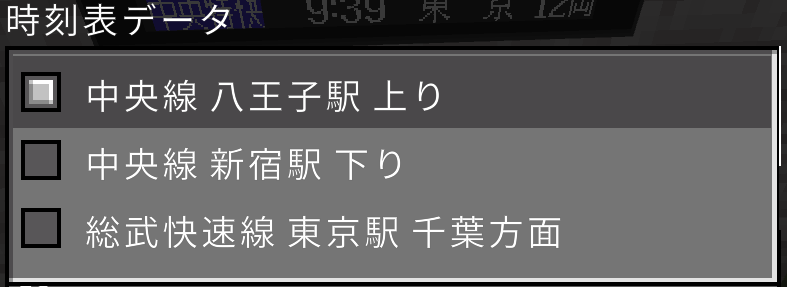
/scriptevent tsdi:hard_set <表示データの番号>表示データの番号とは、表示データ設定画面のドロップダウンの何番目かを指します。例えば下のような順番のとき、「中央線 新宿駅 下り」の表示にしたい場合は表示データの番号は2になります。一番上の項目を1とすることに注意してください。
◯時刻の遅延の設定
ゲーム内時刻または現実時刻との時刻同期が有効になっている場合の、参照する時刻と発車標の表示時刻の差です。例えば、この項目に60と設定し時刻同期を現実時刻に設定すると、現実時刻で18:30の時発車標では19:30として扱われます。(=19:30以降発車の列車が最上段に表示される)
/scriptevent tsdi:time_diff_set <時刻の遅延(分)>◯時刻の遅延の演算
時刻の遅延を加算または減算します。正の値で加算、負の値で減算されます。この項目は時刻同期機能のテストに役立ちます。
/scriptevent tsdi:time_diff_calc <時間差(分)>◯全手動制御の設定
段ごとに全手動制御の設定ができます。
/scriptevent tsdi:ex_set <up|md|dw> <種別> <時間> <行先> <両数>

例) /scriptevent tsdi:ex_set md 3 1403 9 3
//中段に「種別3, 14:03, 行先9, 両数3」を表示・第1引数:設定する段(up, md, dwのいずれか)
up:上段
md:中段
dw:下段
・第2引数:種別(1~9の整数)
スニークして全手動制御の設定を開いたとき、種別を選択するドロップダウンの一番上(消灯を除く)が1に該当します。
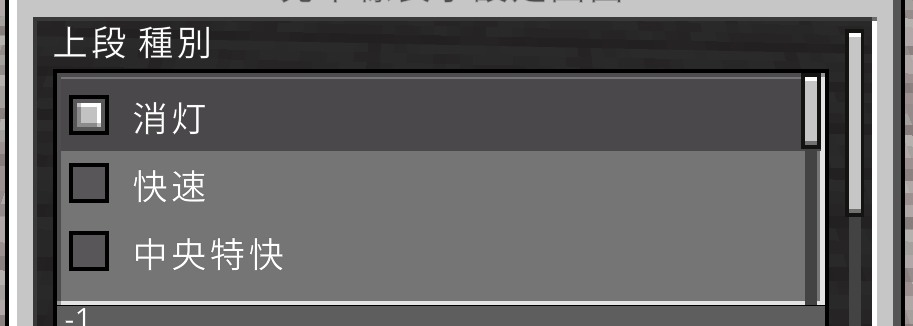
左のような場合は、1が「快速」、2が「中央特快」…となります。
・第3引数:時間(0~2359の整数)
時間2桁、分2桁の計4桁で入力
例) 6時36分 → 0636または636
・第4引数:行先(0~15の整数)
行先に限り0を入力すると通過を指します。
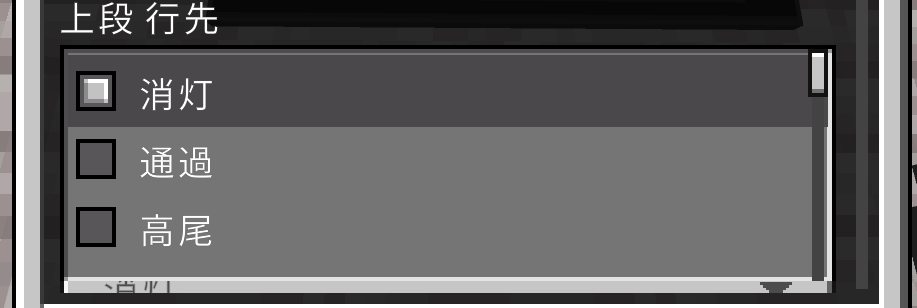
0が通過を指すため、1が「高尾」となり下に2、3、と続きます。
・第5引数:両数(1~4の整数)
種別と同様、消灯を除く一番上が1となります。両数そのものの数字を入力するわけではないので注意してください。制作者自身もよく間違えます()
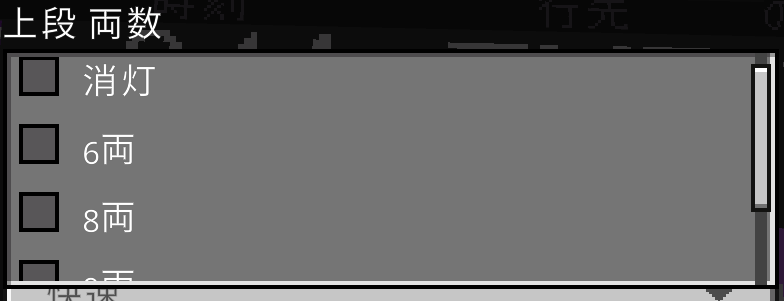
例えば左の画面で6両は1番目にあるので、入力する数字は「6」ではなく「1」となるので注意してください。
各表示は、引数に-1を指定することで消灯できます。
◯全手動制御の設定(項目ごと)
項目ごとに全手動制御の設定ができます。入力する値の形式は上と同じです。
/scriptevent tsdi:ex_set <up|md|dw> <syubetsu | time|ikisaki | car> <値>

例) /scriptevent tsdi:ex_set up car 2
//中段の両数を「両数2」に変更・第1引数:設定する段(up, md, dwのいずれか)
up:上段
md:中段
dw:下段
・第2引数:項目(syubetsu, time, ikisaki, car)
syubetsu:種別
time:時間
ikisaki:行先
car:両数
・第3引数:値(各項目の有効範囲内の整数)
値に-1を指定することで消灯できます。
◯全手動制御の解除
全手動制御の各値に-1を指定すると解除することができますが、一括解除用のコマンドも用意されています。
/scriptevent tsdi:ex_clear <up | md | dw | all>

例) /scriptevent tsdi:ex_clear dw
//下段の全手動制御を解除
・第1引数: 解除する段(up, md, dw, allのいずれか)
up:上段
md:中段
dw:下段
all:全段
◯全手動制御の送り
全手動制御の表示を下から追加します。すでに設定されている全手動制御の表示は、1段ずつ上に繰り上げられます。
/scriptevent tsdi:ex_push <種別> <時間> <行先> <両数>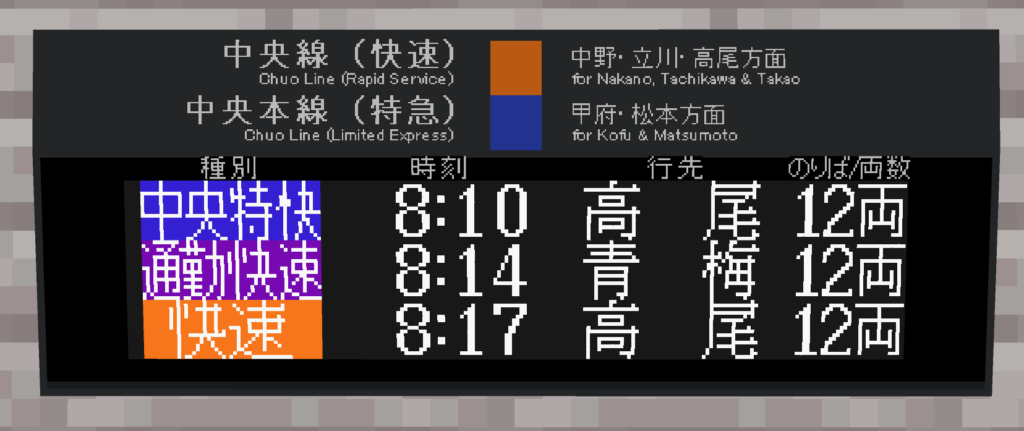
例として上のような表示が全手動制御によって設定されているとき、次のコマンドを使用すると下の画像のように表示が一つ送られ、コマンドに入力した表示内容が最下段に追加されます。
例) /scriptevent tsdi:ex_push 6 0821 11 3
//「種別6 8時21分 行先11 両数3」を最下段に追加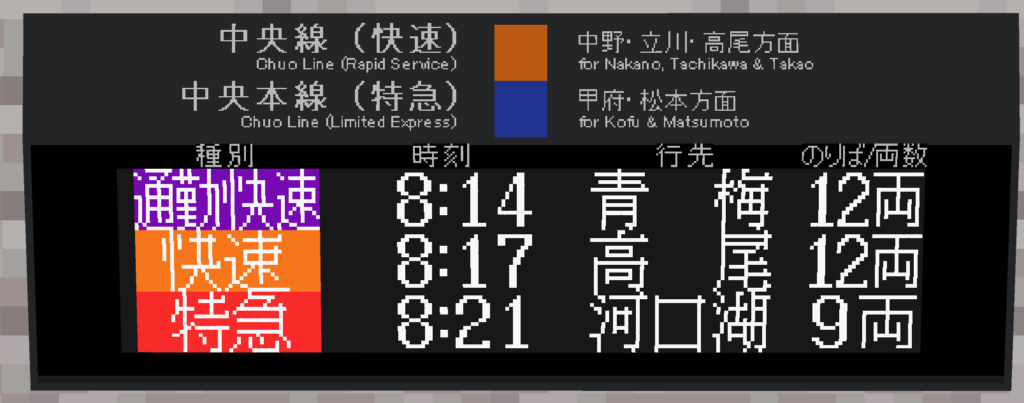
なお、時刻番号の指定または時刻同期による表示は、このコマンドを使用しても繰り上がりません。(最下段に追加はされます。)
5-2.複数の発車標を一つのコマンドで操作
複数の発車標を1つのコマンドブロックで一括制御することも可能です。これを実現する方法はいくつかありますが、中でも汎用性の高いものを3つ紹介します。
◯半径で絞り込む方法
一つ目は、実行場所を基準とし、任意の半径に収まる発車標を一括で制御する方法です。下準備がいらないので一番簡単ですが、駅のホームは縦長のため向かいのホームの発車標も半径に入ってしまうことがあります。コマンドは以下で、<コマンド>の部分に上で紹介したコマンドをスラッシュ( / )抜きで入力してください。
/execute as @e[family=tsdi_v1,r=<半径>] at @s run <コマンド>

例) /execute as @e[family=tsdi_v1,r=10] at @s run scriptevent tsdi:info pass
//半径10ブロック以内の発車標に通過表示
◯tagで絞り込む方法
二つ目は、エンティティのtagを使用する方法です。tagは、エンティティに自由な名前で付けられる目印のようなもので、これを使用してエンティティを絞り込むことができます。例えば1番線と2番線の発車標にそれぞれ違う名前のtagをつけることで、番線ごとに独立した一括制御が可能です。
1.tagを付ける
下のコマンドで、一番近い発車標に<tag名>のtagを設定します。
/tag @e[family=tsdi_v1,c=1] add <tag名>

例) /tag @e[family=tsdi_v1,c=1] add shinjuku_track2
//最も近い発車標に"shinjuku_track2"というtagを付ける
2.tagごとに絞り込んでコマンド実行
下のコマンドで、<一括操作したいtag名>に設定したtagを持つ発車標を一括操作できます。最後の<コマンド>は同様にスラッシュ抜きで記述してください。
/execute as @e[family=tsdi_v1,tag=<一括操作したいtag名>] at @s run <コマンド>

例) /execute as @e[family=tsdi_v1,tag=shinjuku_track2] at @s run scriptevent tsdi:info pass
//"shinjuku_track2"のtagを持つ発車標に通過表示を出す
使用方法(アナログ時計)
アナログ時計の使用方法は別ページとなります。こちらのページをご覧ください。
カスタマイズ方法
発車標アドオンはキット化されており、自由にカスタマイズ可能です。カスタマイズ方法に関してはこちらのページで詳しく解説しています。
まとめ
以上、槻嶋製作所発車標アドオンの使用方法を解説しました!バグ報告は、槻嶋製作所Discordにてお願いします。ここまでご覧くださりありがとうございました。