

時刻情報作成
続いて、表示データの時刻の情報を作成していきましょう。
記事の最初でも述べた通り、テクスチャ一つにつき一つ(1日分)の時刻表データが割り当てられます。そしてこのデータは、animation_controllerファイルとlangファイルに書き込みます。ファイルの内容の生成は、このサイトの専用ツールを使用して行います。
まずは、パックの以下のフォルダーに移動してください。
tsdi_kit_typeA → tsdi_kit__res → animation_controllers
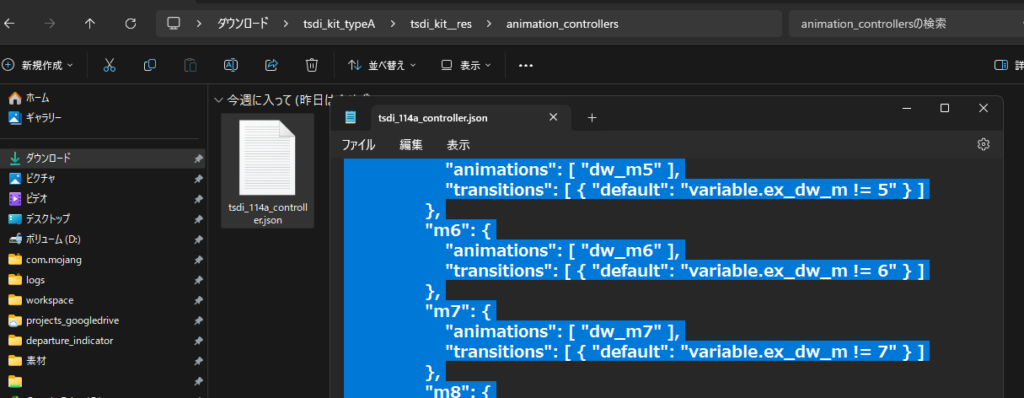
移動したら、tsdi_xxxx_controller.jsonをメモ帳で開き、ctrl+Aで内容をすべて選択、ctrl+Aですべてコピーしてください。
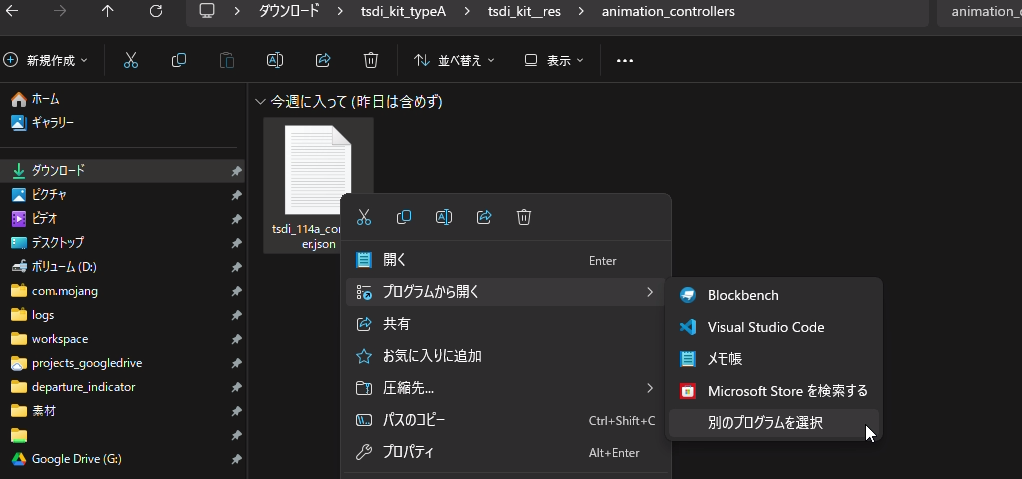
ダブルクリックしてもメモ帳で開けない場合は、右クリック→プログラムから開く→別のプログラムから開く を選択して「メモ帳」を選ぶことで開くことが可能です。
次にこのページに移動して発車標アドオンカスタマイズツールを開きます。このツールを使用すると、jsonの知識がなくても時刻表データを作成できます。
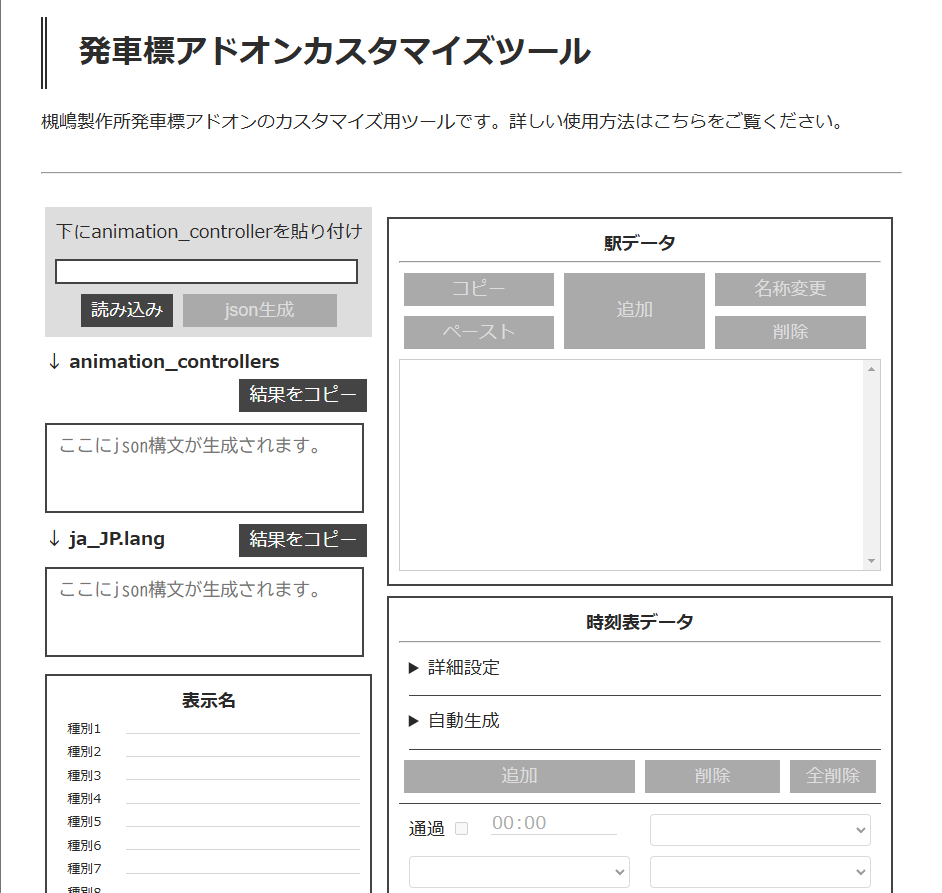
ページを開くと左のような画面になります。

まずは、左上に表示されるボックスの中に、先ほどコピーしたanimation_controllerの内容を貼り付け、「読み込み」を押します。
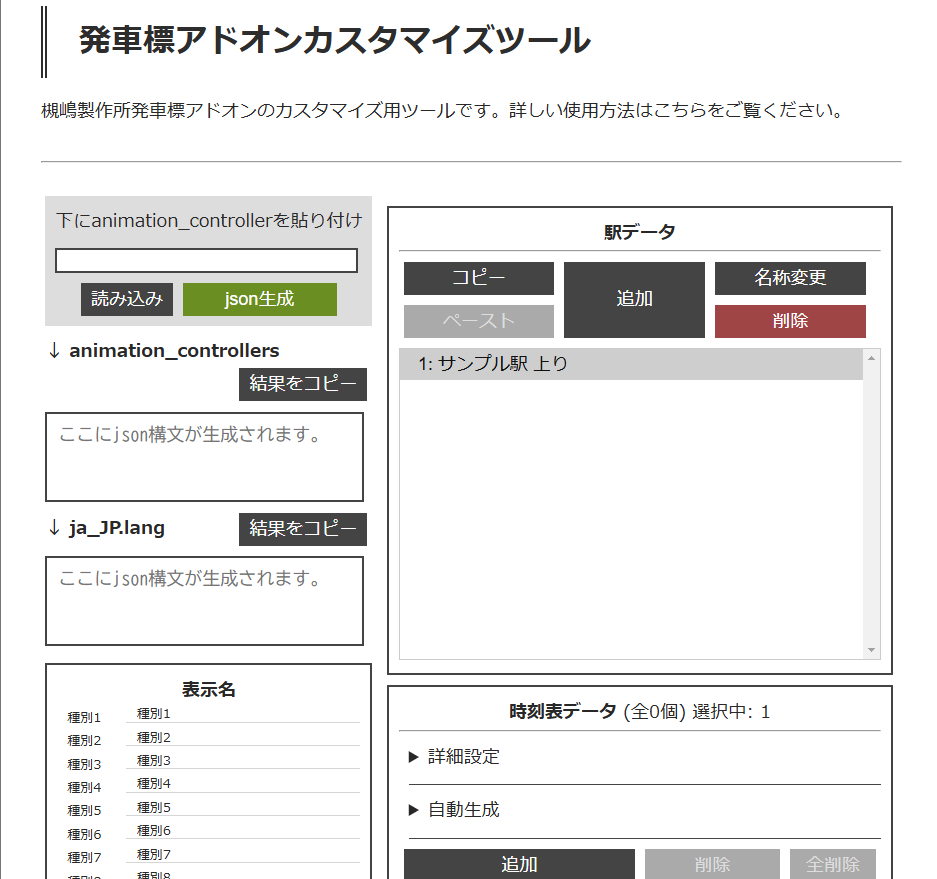
データが正しく読み込めると、「駅データ」の項目に「サンプル駅 上り」が表示されます。これが1つ分の表示データを表し、下の「時刻表データ」の項目で駅データごとに列車の時刻や種別の情報を書き込んでいきます。
まずは、作成する発車標の数だけ駅データの項目を作成していきます。
駅データの作成
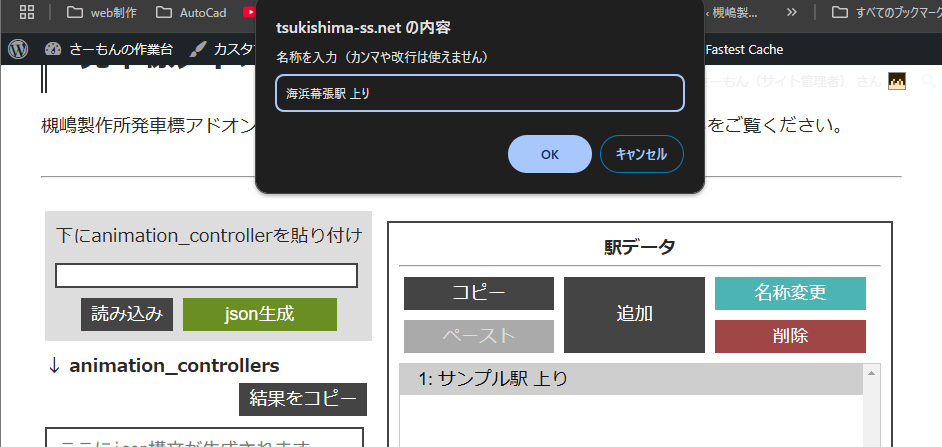
最初から書き込まれている「サンプル駅」は、「名称変更」を押すことで名前を変えられます。表示データ1の海浜幕張駅上りに変えておきました。
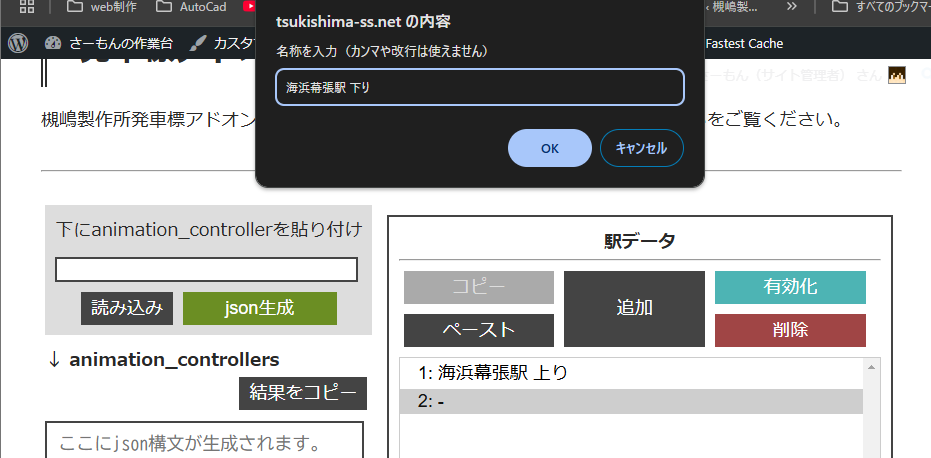
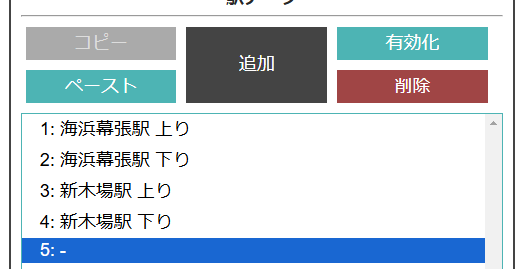
次に、「追加」を押すことで駅のデータを新規に作成できます。新規に追加された駅データは、「-」の表示になります。これを選択した状態で、「有効化」を押すことで、名称を変更したときと同じように駅データの名前を決められます。
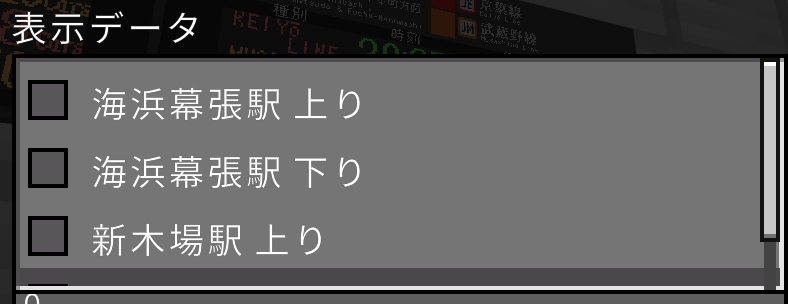
なお、ここで設定した駅データの名前が発車標の設定画面で表示されるテキストになります。名前の左にある数字が、表示データの番号を表します。テクスチャの番号(tsdi_xxxx_tx番号.png)に対応する順番にしてください。
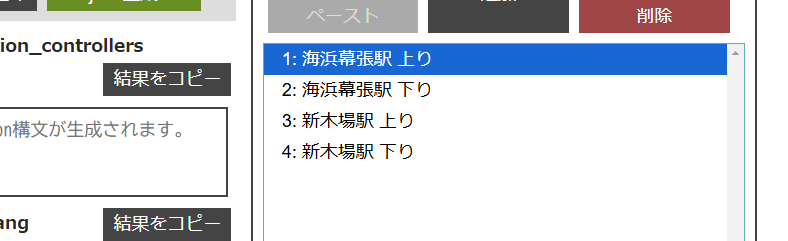
今回は4つ分作成する必要があるので、サクッと用意しました。
コピー・ペーストについて
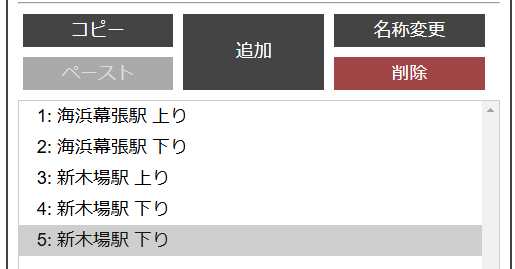
駅データを、表示名、時刻のデータごとコピーすることができます。コピーを行うにはすでに駅名を入力して作成済みの駅データを選択した状態で「コピー」をクリックします。ペーストは、「追加」を押したときに作成される「-」の駅データを選択しているときのみ可能です。

表示名の設定
続いて、種別、行先、両数の表示名を入力します。先ほどテクスチャを作成した際、番線ごとに異なる種別、行先の表示を描いたと思います。これをこのツール内のデータと結び付ける作業になります。
駅データの「海浜幕張駅 上り」を選択したら、左側の「表示名」の項目を書き換えていきます。対応するテクスチャを見ながら、テクスチャの「種別1」の位置にある表示を「種別1」に、「種別2」の表示を「種別2」に、それぞれ入力していきます。
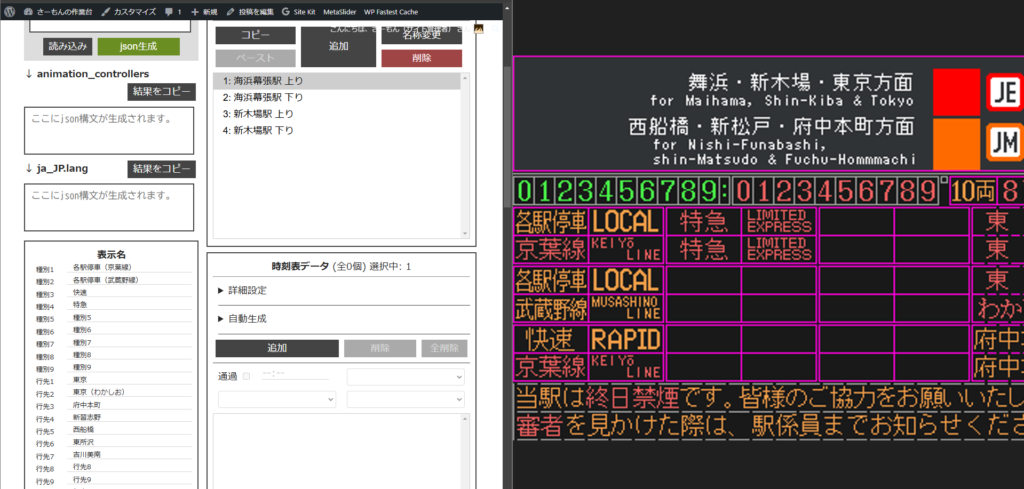
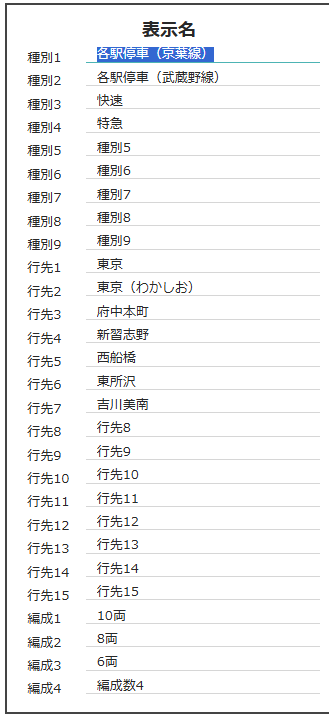
例えば「海浜幕張駅 上り」では、以下のようなテクスチャの配置になっているので、同じように入力していきましょう。
種別1:各駅停車(京葉線)
種別2:各駅停車(武蔵野線)
種別3:快速
種別4:特急
行先1:東京
行先2:東京(わかしお)
行先3:府中本町
行先4:新習志野
行先5:西船橋
行先6:東所沢
行先7:吉川美南
両数1:10両
両数2:12両
両数3:6両
なお、使用しない部分は変更する必要はありません。
ちなみにここで設定した表示名は、全手動制御の設定画面に表示されるテキストになります。
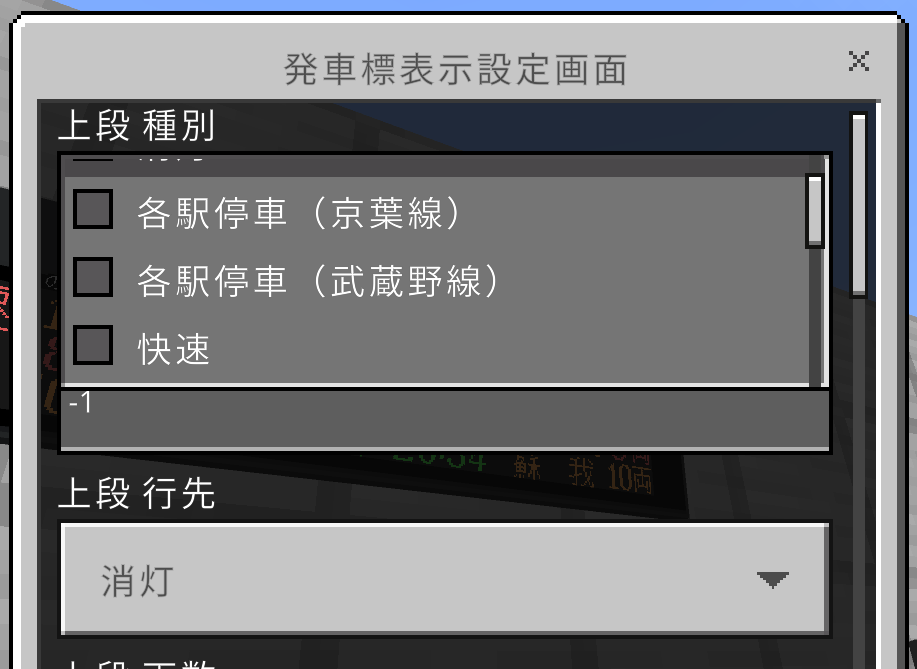
上記の名称設定作業を、各駅データごとに同様に行います。
時刻データ作成
続いて、本題である時刻のデータを入力していきます。こちらももちろん、駅データごとの入力となります。
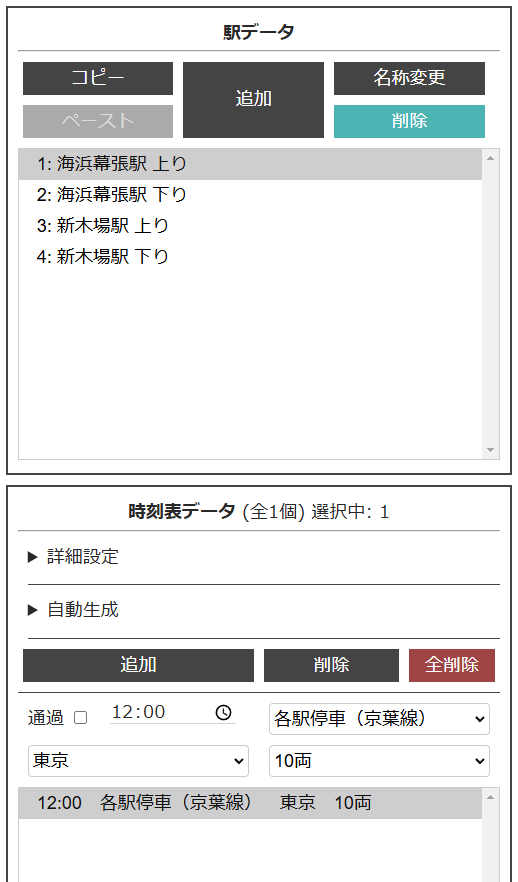
編集したい駅データを選択した状態で下の時刻表データ側の「追加」を押します。すると12:00のデータが一つ追加されます。さらに「追加」を押していくと、選択されている列車の下に+3分のデータが追加されます。
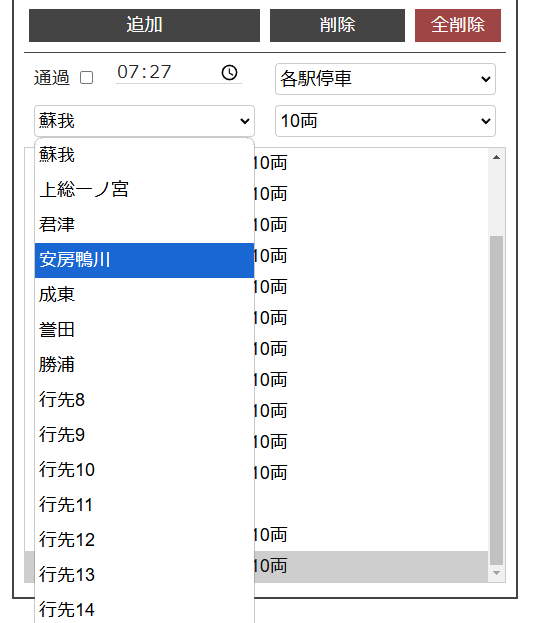
これらのデータは、「追加」の下のプルダウンから選択して編集できます。
今回は実在の時刻表を参考にしているので、これを見ながら地道に編集・追加を行って時刻表データを作成していきます。
この時刻表データの順番が、時刻データの番号になります。例えばこのデータで上から10番目にある列車を一番上に表示したいときは、発車標の時刻番号に10を指定することになります。
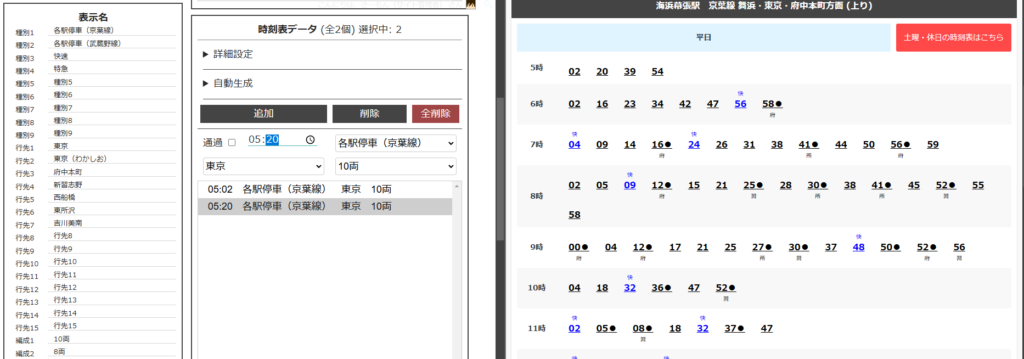
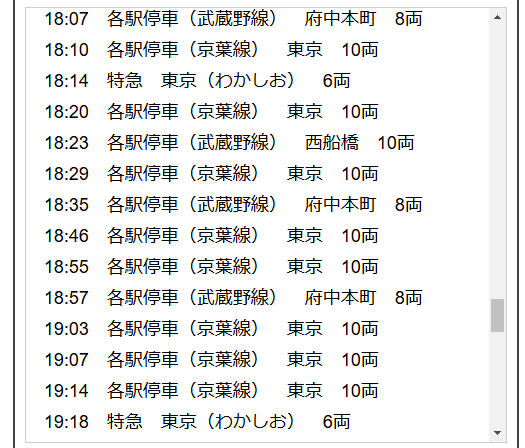
京葉線は本数が多いので、これを4駅データ分作成するのはかなり大変でしたが、、
解説のためになんとか完成させました。。
詳細設定について
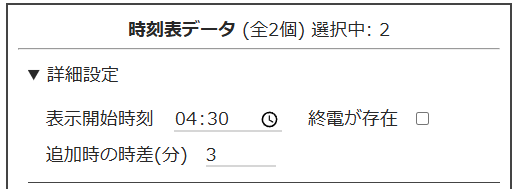
〇表示開始時刻(駅データごとに設定)
発車標の表示が「本日の運転は終了しました」から初電の案内に切り替わる時刻
〇終電が存在(駅データごとに設定)
終電後に「本日の運転は終了しました」を表示するかどうかの設定
→無効の場合、終電後は翌朝の列車の表示になる
〇追加時の時差
「追加」を押して列車を追加する際の、一つ前の列車との時刻の差
自動生成について

このツールには時刻表データ自動生成機能があります。この機能は、厳密な時刻表データ入力の手間を省いて発車標を単なる飾りとして導入したい方に向け、ランダムに時刻表データを自動生成するものです。
設定項目に値を入力し、「生成」を押すことで時刻表データが生成されます。生成結果を反映する場合は続けて「決定」を、キャンセルする場合は「キャンセル」を押します。
〇時間範囲
列車の時刻の範囲です。「開始」が初電の最早時刻、「終了」が終電の際遅時刻です。
〇時間間隔
列車の時間間隔を設定します。最小と最大に同じ値を設定すると、列車の間隔がその値で固定になります。
〇除外
ランダム生成に含まれない項目。例えば種別が種別1~種別4までしかない場合は、種別5~種別9は生成されないようにしたいので「種別」の欄に「5,6,7,8,9」と除外したい種別の数字をカンマで区切って入力する。
結果の出力
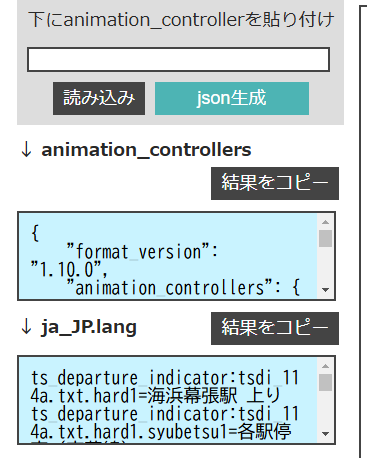
各情報の入力が終わったら、「json生成」を押してデータを出力します。出力されるデータは2種類あります。
この2つの出力データは、それぞれ別のファイルに保存する必要があります。
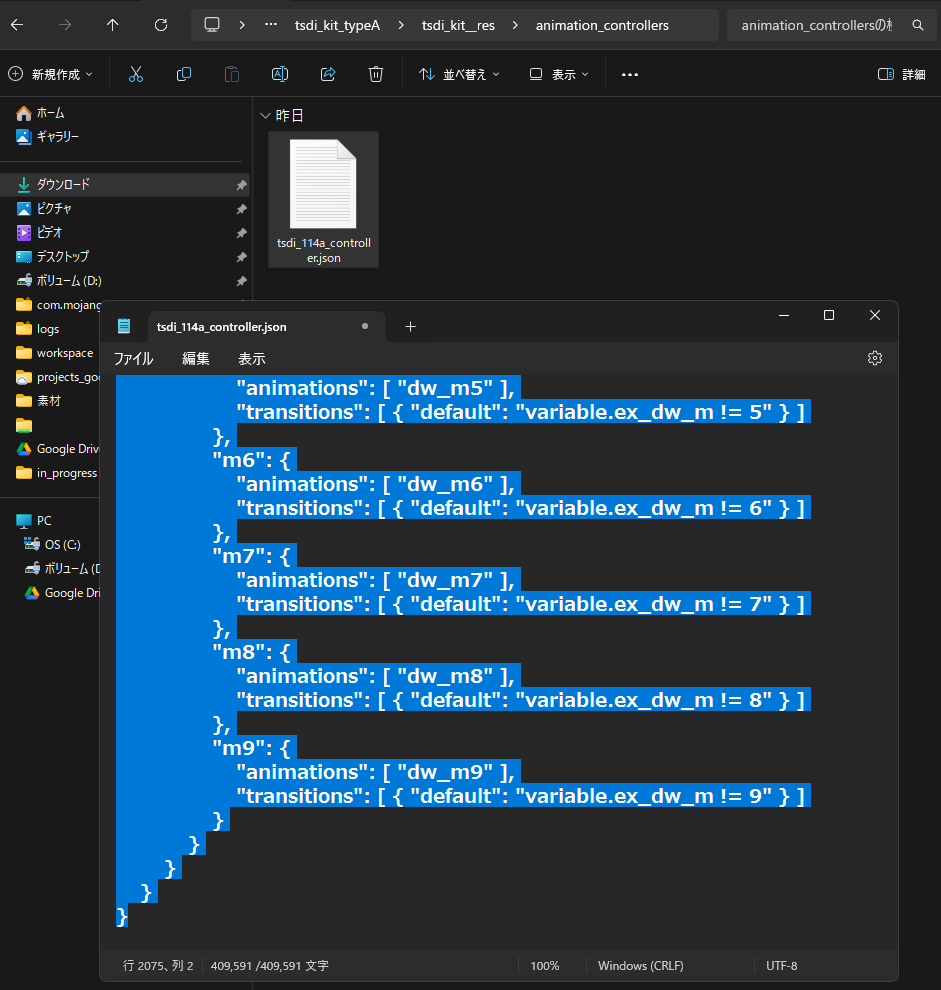
まず、上段の「animation_controllers」と書かれたjson構文を、「結果をコピー」を押してコピーし、先ほど開いたtsdi_xxxx_controller.jsonの元あった構文と置き換えます。
次に、ツールの2段目の「ja_JP.lang」と書かれた項目を同様に「結果をコピー」からコピーしてください。コピーしたら、パックの以下のフォルダーに移動してください。
tsdi_kit_typeA → tsdi_kit__res → texts
そしてフォルダー内にあるja_JP.langファイルをメモ帳で開き、区切り線より下の構文をすべて削除し、先ほどコピーしたテキストを貼り付けます。
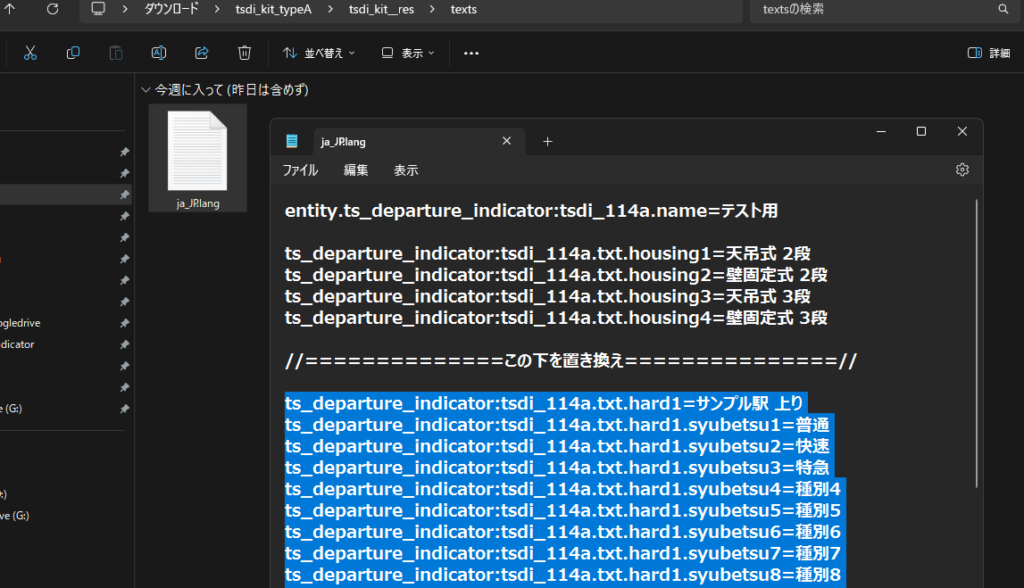
以上の作業で、時刻表データの作成は完了です。2つのファイルに書き込めたら、カスタマイズツールの方は閉じて大丈夫です。
もし一度保存した時刻表データを再度編集したい場合も、tsdi_xxxx_controller.jsonをコピーして同様にツールに貼り付けることで編集が可能です。
続いて、各json編集方法に移ります。

コメント