

jsonファイルなどの編集
ここまでの作業でおおかたパックのデータの作成は完了で、最後にいくつかのjsonファイル(一部テクスチャ)を編集すればマイクラに適用できます。
entityファイル(リソース)
まず以下のフォルダーに移動してください。
tsdi_kit_typeA → tsdi_kit__res → entity
移動したら、フォルダー内のtsdi_xxxx.jsonをメモ帳で開きます。
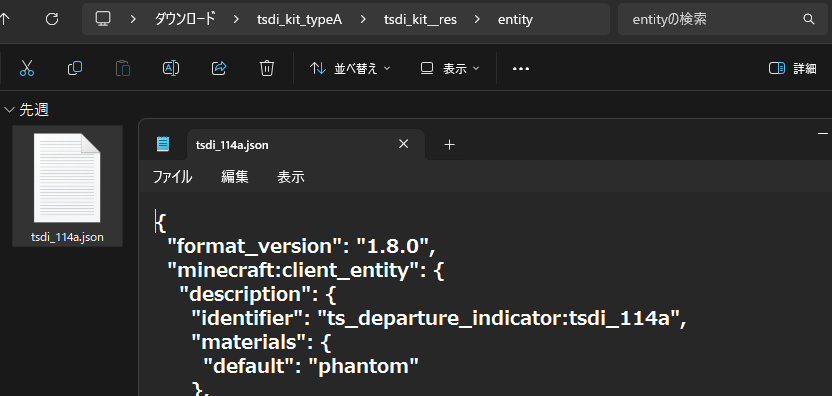
次に、texturesの項目を探してください。以下のような構文があるはずです。
//該当部分抜粋

"textures": {
  "tsdi_xxxx_tx0": "textures/entity/tsdi_xxxx/tsdi_xxxx_tx0",
  "tsdi_xxxx_tx1": "textures/entity/tsdi_xxxx/tsdi_xxxx_tx1"
},この構文の”tsdi_xxxx_tx1“…の行をコピぺして数字を変え、作成した表示データの数と同じにします。今回は表示データ1~4まであるので、以下のようにしました。(xxxxの部分はパックの固有IDです)
//該当部分抜粋
//変更後

"textures": {
  "tsdi_xxxx_tx0": "textures/entity/tsdi_xxxx/tsdi_xxxx_tx0",
  "tsdi_xxxx_tx1": "textures/entity/tsdi_xxxx/tsdi_xxxx_tx1",
  "tsdi_xxxx_tx2": "textures/entity/tsdi_xxxx/tsdi_xxxx_tx2",
  "tsdi_xxxx_tx3": "textures/entity/tsdi_xxxx/tsdi_xxxx_tx3",
  "tsdi_xxxx_tx4": "textures/entity/tsdi_xxxx/tsdi_xxxx_tx4"
},tsdi_xxxx_tx0の行はデバッグ用のデータなので、そのままにしてください。
上の作業でのカンマ「,」やダブルクォーテーション「”」の付け忘れによる動作不良がかなり多発しているため、注意して作業してください。
render_controllerファイル
まず以下のフォルダーに移動してください。
tsdi_kit_typeA → tsdi_kit__res → render_controllers
そしてtsdi_xxxx.render_controllers.jsonファイルをメモ帳で開きます。
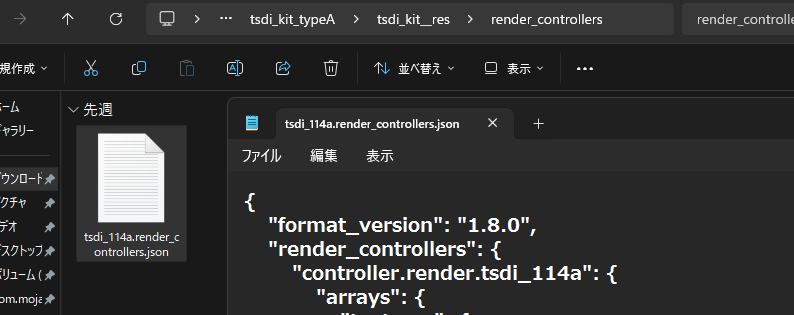
次に、texturesの項目を探します。以下の構文です。
//該当部分抜粋

"textures": {
    "Array.tsdi_xxxx_texture": [
        "Texture.tsdi_xxxx_tx0",
        "Texture.tsdi_xxxx_tx1"
    ]
},
先ほどと同様に行をコピーし、作成した表示データの分だけ行を作成します。
//該当部分抜粋
//変更後

"textures": {
    "Array.tsdi_xxxx_texture": [
        "Texture.tsdi_xxxx_tx0",
        "Texture.tsdi_xxxx_tx1",
        "Texture.tsdi_xxxx_tx2",
        "Texture.tsdi_xxxx_tx3",
        "Texture.tsdi_xxxx_tx4"
    ]
},
entityファイル(ビヘイビア)
まず以下のフォルダーに移動してください。先ほど編集したファイルとは異なるので注意してください。
tsdi_kit_typeA → tsdi_kit__beh → entities
移動したら、フォルダー内のtsdi_xxxx.jsonをメモ帳で開きます。

以下のような構文を探します。上のほうにあるのですぐに見つかるはずです。
//該当部分抜粋

"ts_indicator:def_hard": {
    "type": "int",
    "default": 1, //表示データの数
    "range": [0, 511],
    "client_sync": true
},「//表示データの数」の表示の左の数字を、作成した表示データの数に置き換えてください。今回は表示データ1~4の4つなので、4を入力します。
//該当部分抜粋

"ts_indicator:def_hard": {
    "type": "int",
    "default": 4, //表示データの数
    "range": [0, 511],
    "client_sync": true
},
manifestファイル(リソース、ビヘイビア両方)
下の2つのフォルダ内にあるmanifest.jsonを編集します。
tsdi_kit_typeA → tsdi_kit__res
tsdi_kit_typeA → tsdi_kit__beh
先ほどと同様にメモ帳で開いてください。
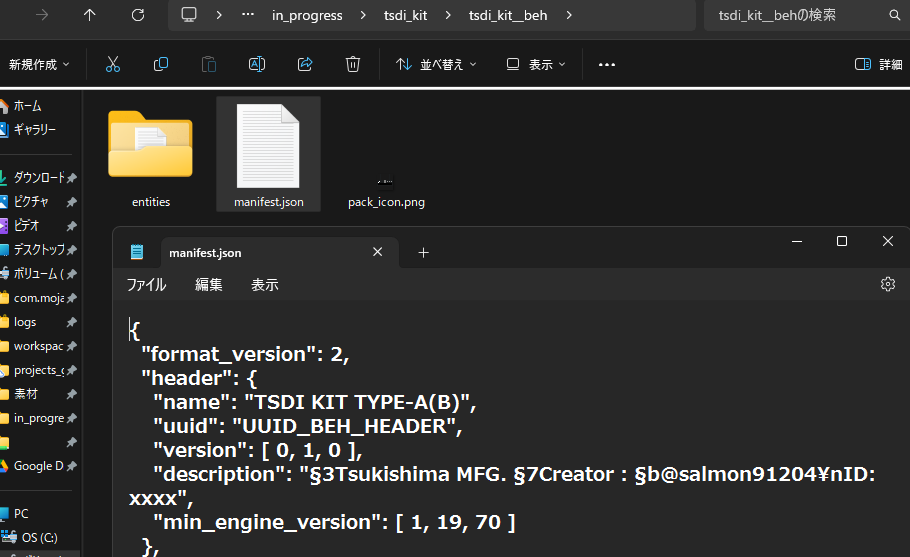
//該当部分抜粋

"name": "TSDI KIT TYPE-A(B)",↑TSDI KIT TYPE-A(B)の部分がパック名になります。パック名はアドオン選択画面に表示されるので、わかりやすいように書き換えておくことをお勧めします。(デフォルトではダウンロード時に入力した文字列が入ります)編集する場合はダブルクォーテーション「”」を誤って消さないように気を付けてください。
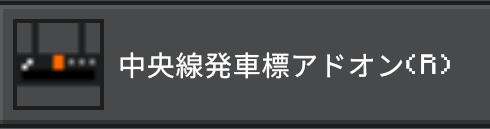
manifest.jsonはリソース、ビヘイビアに1つずつあるので、パック名を編集する場合は両方とも書き換えます。
pack_iconファイル
manifest.jsonと同様に、下の2つのフォルダ内にpack_icon.pngという画像ファイルがあります。
tsdi_kit_typeA → tsdi_kit__res
tsdi_kit_typeA → tsdi_kit__beh
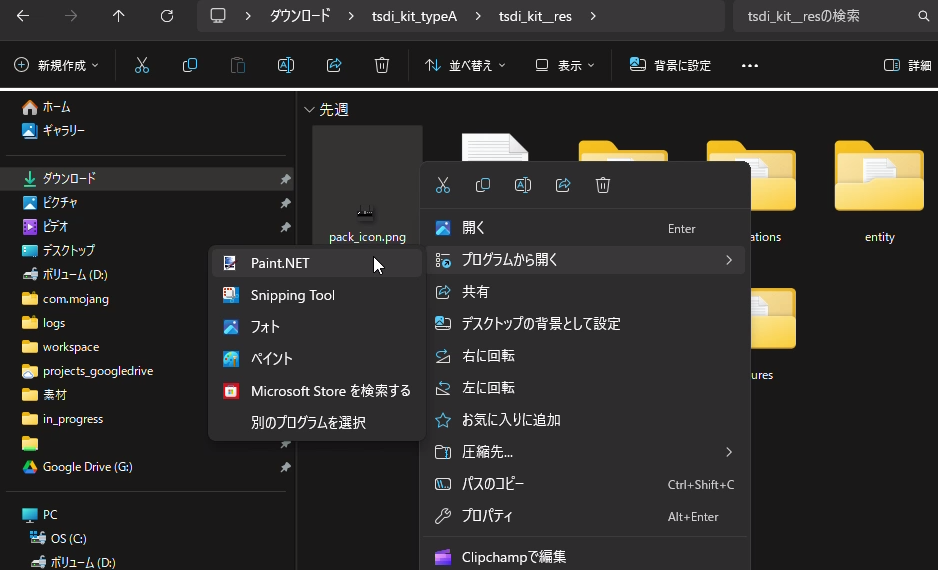
このファイルはパックのアイコン画像になります。こちらも必ずしも変更する必要はありません。変更する場合は、先ほどテクスチャを編集したときのようにpaint.netでファイルを開いて編集を行います。
itemsファイル
tsdi_kit_typeA → tsdi_kit__res → textures → items
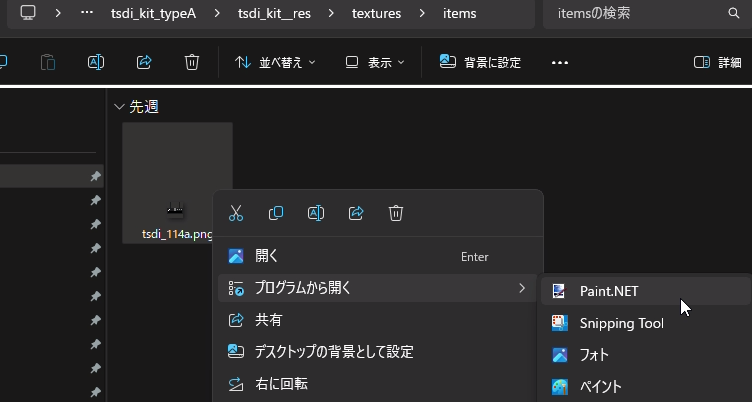
フォルダ内にあるtsdi_xxxx.pngが、発車標エンティティの設定画面でのアイコンになります。編集したい場合は、ファイルをpaint.netで開いて編集してください。
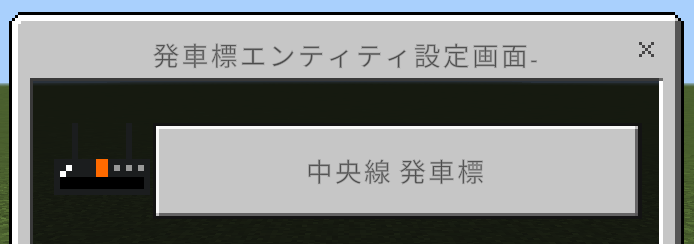
以上でパックは完成です。お疲れさまでした。
データの梱包
最後に、完成したデータをマイクラに適用します。tsdi_kit_typeAのフォルダに移動し、以下のようにリソースとビヘイビアのフォルダを一緒に選択して、右クリック → 圧縮先 → zipファイル の順に操作していきます。
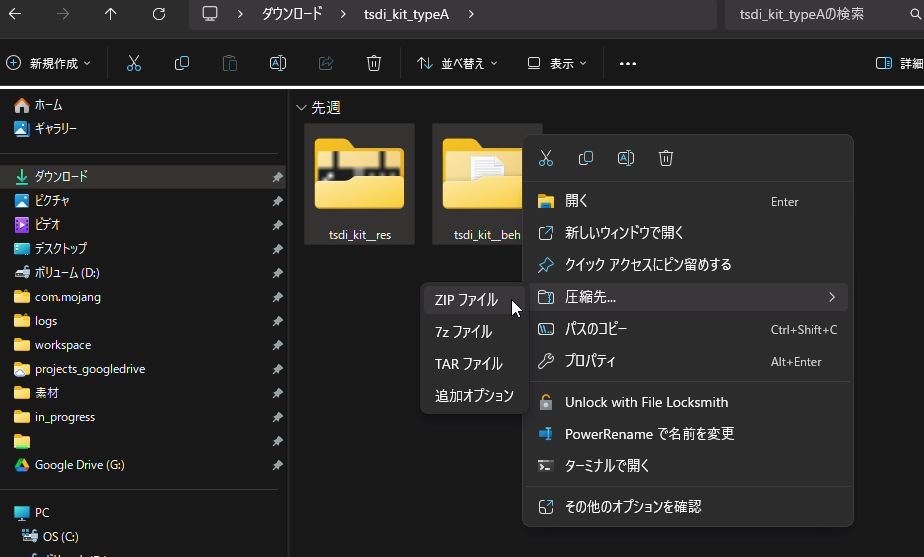
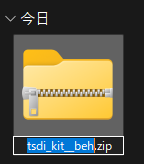
するとディレクトリ内にtsdi_kit__beh.zipというファイルが作成されます。
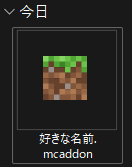
このファイルの拡張子(ドット「.」の後の文字列)をmcaddonに変更します。
最後に、このファイルをダブルクリックすることでマイクラが起動しインポートが開始されます。
以上で追加パックの完成となります!本当にお疲れ様でした。
FAQ
随時追加
終わりに
というわけで、4ページにわたる長編の解説、ここまで読んでいただきありがとうございました。今回のアドオンは、本体と解説ページ、カスタマイズツールの作成などかなり時間をかけて制作した作品になるので、楽しんでいただければ幸いです。バグ等ございましたらメールやDiscordにてお知らせいただけると幸いです。
それではよいマイクラライフを!

コメント