

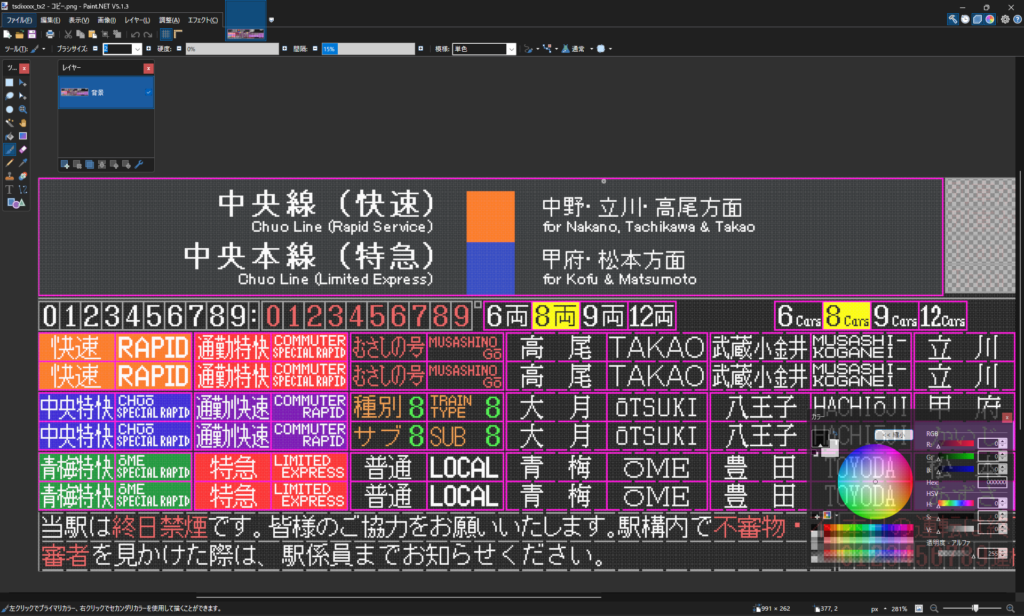
このページでは、槻嶋製作所発車標アドオンのカスタマイズ方法を解説しています。カスタマイズの前に、まずアドオン本体の使用方法をしっかり理解しておくことをお勧めします。使用方法はこちらのページからご覧いただけます。
概要・事前準備
カスタマイズにはある程度のアドオンの製作知識を有していることが望ましいですが、知識がない方でもついていけるよう可能な限りかみ砕いて解説していきます。
データの構造について
まずカスタマイズの前に、アドオンのデータの構造について理解しておきましょう。下のツリーに、追加パックを構成するデータが大まかに示されています。(ファイル構成を表す図ではありません)
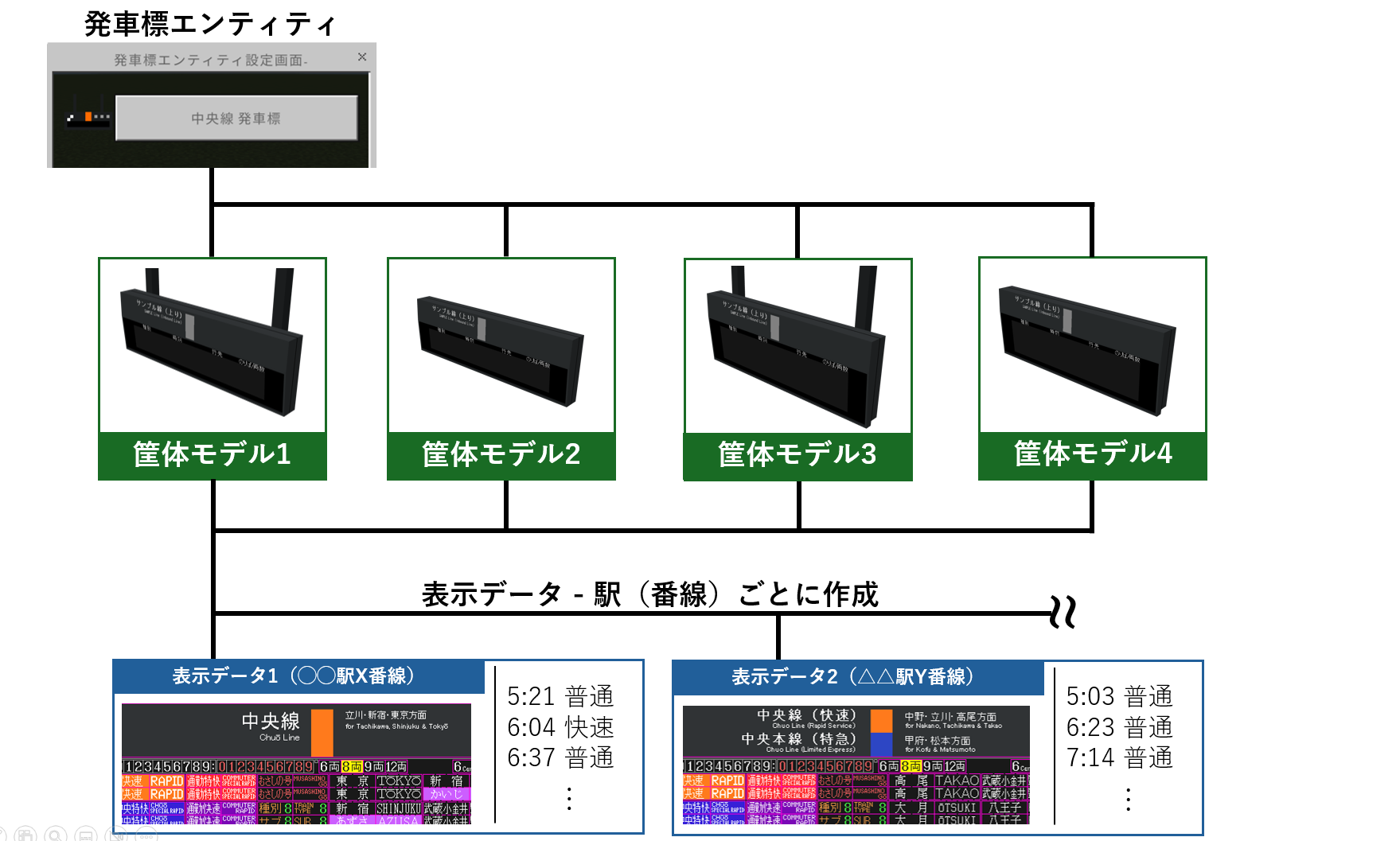
まず前提として、基本的にパック1つにつき追加される発車標エンティティは1体です。そして、追加されるエンティティ内には大きく分けてモデル(筐体)データと表示データの2種が存在しています。前者は発車標の筐体の形のデータ、後者はテクスチャと、列車の時刻情報などのデータです。
表示データについて
追加パックにおいて、1枚のテクスチャにつき1つの時刻表データが割り当てられています。この対のデータをまとめて表示データと呼んでおり、表示データは基本的に駅の番線ごとに作成します。これは、一般的に「時刻表」は駅の番線ごとに存在しているためです。ピンとこない場合は上の画像と照らし合わせながら読んでみてください。
発車標の設定画面で参照する表示データを変えることで、さまざまな駅の発車標を設置できるようになっています。
モデル(筐体)データについて
モデルデータは発車標そのものの形のデータで、キットAでは
・天吊式 2段
・壁固定式 2段
・天吊式 3段
・壁固定式 3段
の計4種類が利用できます。このデータを編集することは、現時点ではお勧めできません。
モデルデータと表示データに関連付けはなく、参照する表示データに関係なく収録されているすべてのモデルを使用できます。
必要なもの
・Minecraft統合版
→できるだけ新しいバージョンにしてください。古すぎるとアドオンそのものが動きません。
・pc、スマホまたはタブレット端末
→スマホでも不可能ではないですが、かなり作業がしづらいためWindowsを搭載したpcを使用するのが好ましいです。
・各OSに対応したペイントソフト
→この解説ではpaint.netというフリーソフトを使用していきます。paint.netのインストール方法は下の記事で解説していますので、初めての方は是非ご覧ください!
下準備
まずは必要なアドオンを用意します。下の二つのアドオンは、発車標アドオンそのものを動かすのに必要になります。カスタマイズ時、これらのアドオンに改変を加える必要はありません。


続いて、カスタマイズ用のテンプレートパックをダウンロードしましょう。今回使用するのは、発車標キットのタイプAです。
まずはキットのダウンロードページにアクセスします。
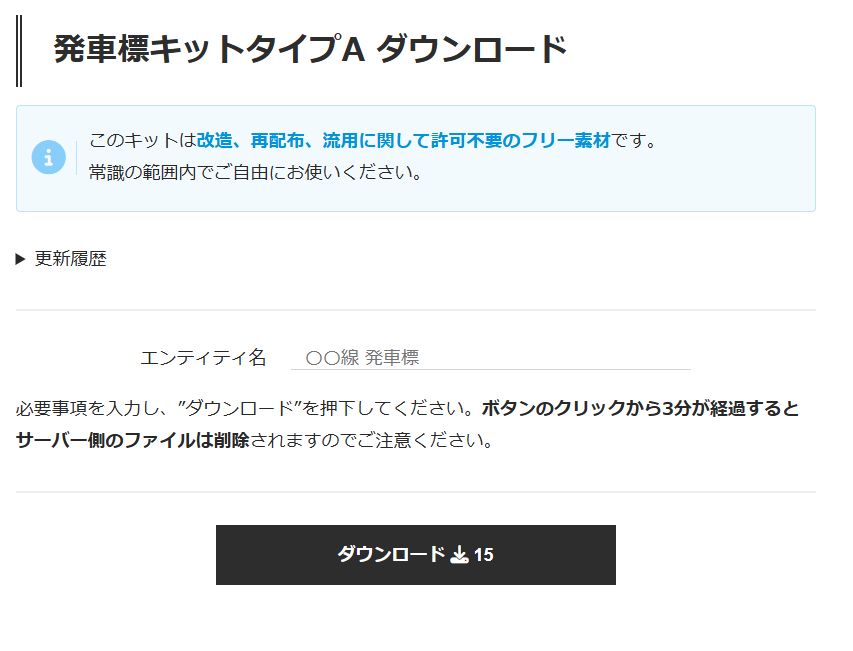
エンティティ名の項目にエンティティの名前を入力し、ダウンロードを押します。ここに入力した名前は、エンティティ設定画面に表示されます。この名前は後から変更することも可能です。
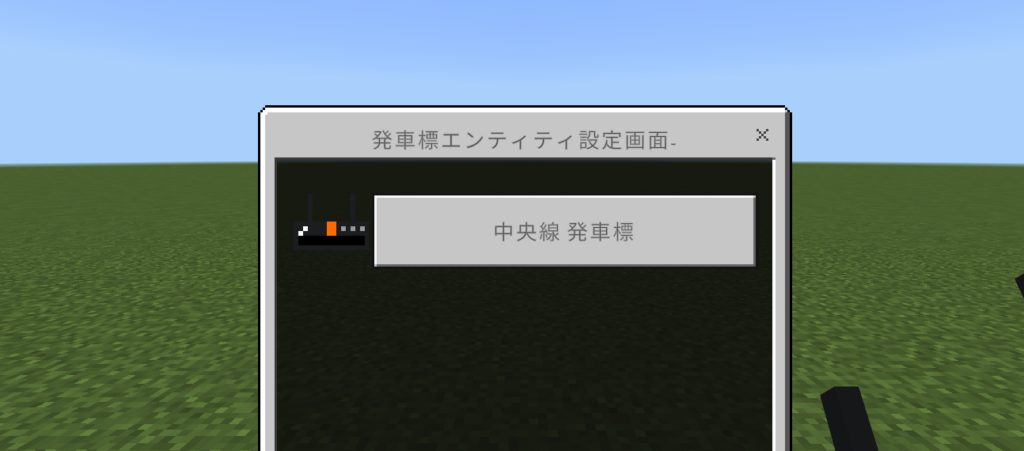
ダウンロードが完了したら、zipファイルを展開しましょう。Winではファイルを右クリック→すべて展開、macではファイルを右クリックで展開できます。下のように展開されたフォルダが作成されたら、カスタマイズの準備は完了です。
続いて、操作編に移りましょう。
コメント