

操作編
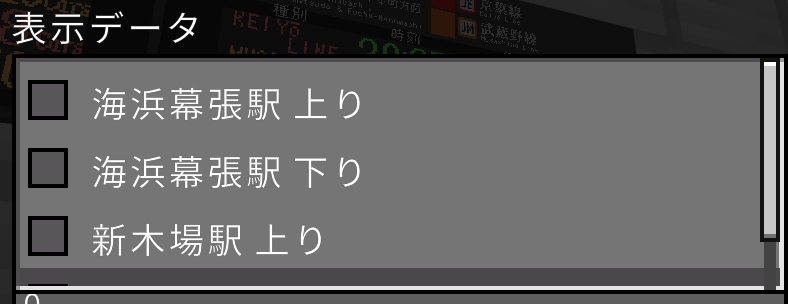
ここからは、実際に操作を施していきます。この解説では、例として京葉線の海浜幕張駅(上下各線)と新木場駅(上下各線)の計4つの発車標を製作していきます。つまり表示データ(テクスチャと時刻表データ)を4つ分製作するということですね。さて、表示データにはそれぞれ番号をつけて順番を決める必要があります。今回は、以下のような順番で表示データ1~4を作成します。
表示データ1:海浜幕張駅 上り(3・4番線)
表示データ2:海浜幕張駅 下り(1・2番線)
表示データ3:新木場駅 上り(2番線)
表示データ4:新木場駅 下り(1番線)
ちなみにここで決めた順番は、発車標の設定画面の順番になります。
テクスチャ製作
まずは、発車標の表示そのものであるテクスチャを製作します。以下の順でフォルダを開いていき、tsdi_xxxxのテクスチャフォルダに移動してください。(xxxxには固有のIDが入ります)
tsdi_kit_typeA → tsdi_kit__res → textures → entity → tsdi_xxxx

フォルダを開くと、5つのファイルが同梱されているのが分かります。各ファイルの役割は以下の通りです。
・8xドット用マスク.png:解像度を上げてドット風の表示を作成するときに使用します。詳しくはおまけの項目で解説します。
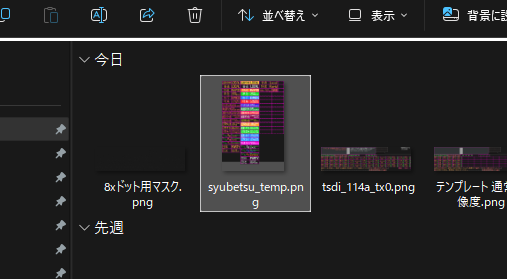
・syubetsu_temp.png:種別の表示のテンプレートです。コピペで使用できるので、種別のテクスチャを1から作成する必要はありません。
・tsdi_xxxx_tx0.png:テクスチャがない発車標に割り当てられます。このファイルは編集したり移動しないでください。
・tsdi_xxxx_tx1.png:表示データ1に対応するテクスチャです。今回は時刻表データ1に海浜幕張駅 上り(3・4番線)を割り当てるので、それに対応したテクスチャを描いていきます。
・テンプレート 通常解像度.png:表示データ2以降を作成する際、このテンプレートをコピーして使用します。例えば時刻表データ2であれば、これをコピーして名前をtsdi_xxxx_tx2.pngに変更して使用します。
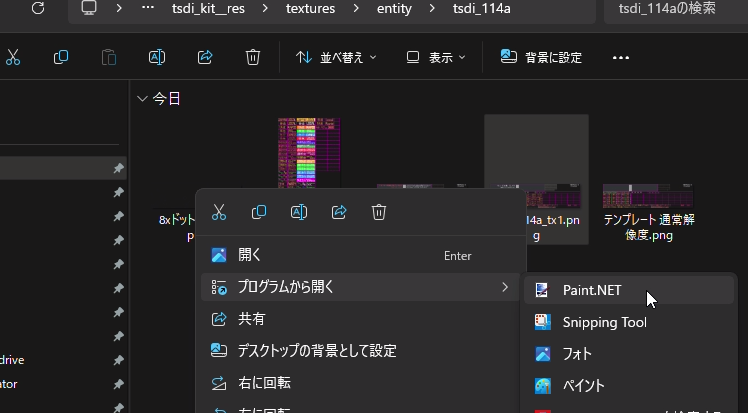
まずは表示データ1(海浜幕張駅上り)用のテクスチャを描いていきます。表示データ1用のテクスチャは、tsdi_xxxx_tx1.pngです。ご覧のように1のみ最初から入っているので、これを編集していきます。ファイルを右クリックして、プログラムから開く→Paint.NETを選択して開きます。
なお、paint.netを導入方法は下の記事をご覧ください。
paint.netを選択すると、下のようにソフトが開きます。
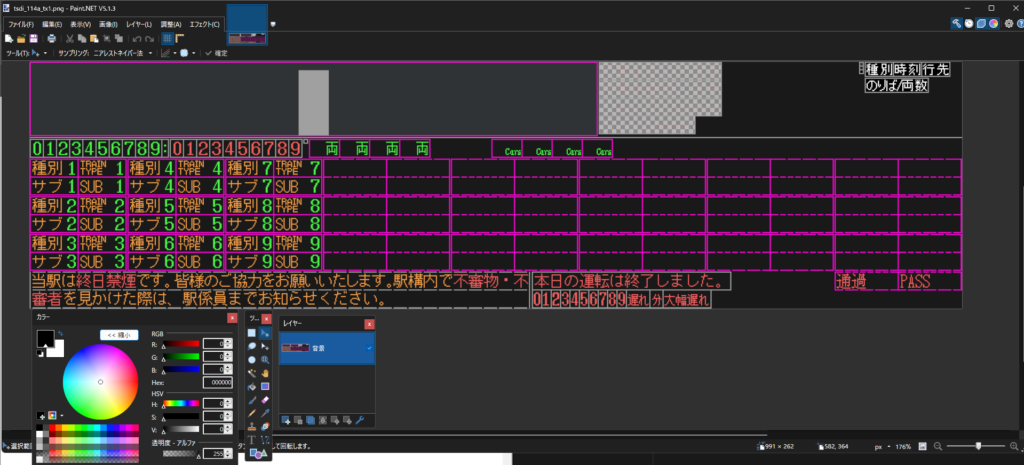
さて、ここにテクスチャを描いていくわけですが、ここでそれぞれの項目の番号とその並びについて説明しておきます。
まず、このキットで時刻表データ1つあたりに表示可能な情報は以下の通りです。一応増やすことも可能ですが方法はこの記事では割愛します。
・種別:9種
・時間:00:00~23:59
・行先:15種
・両数:4種
これらの情報のうち、時刻はただの数字のためテクスチャを編集する必要はありません。種別、行先、両数は「種別1」~「種別9」、「行先1」~「行先15」といった具合に番号で区別され、どの番号にどのテクスチャを設定したかが非常に重要になります。
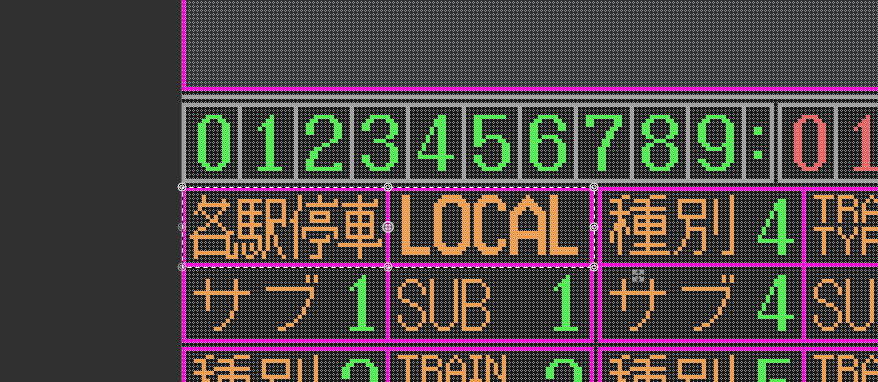
下の画像に、どの位置が何番かが示されています。(同梱されているtsdi_xxxx_tx0.pngで同じ画像が確認できます)
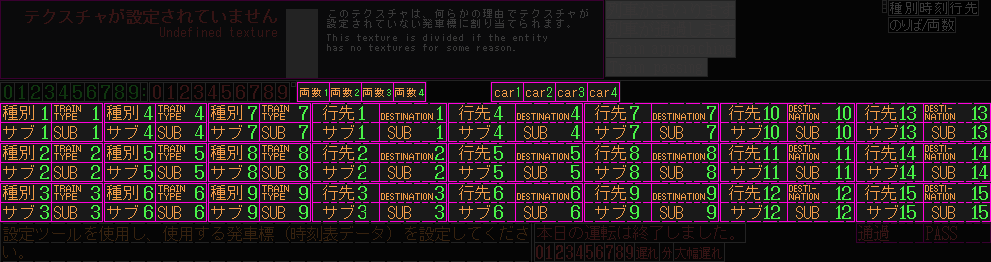
発車標の表示は、1種類当たり日本語3秒 → サブ(日本語)3秒 → 英語3秒 → サブ(英語)3秒の計12秒周期で計4枚の表示が切り替わります。そのため、テクスチャも表示4つずつでセットになっています。(両数の表示は英語、日本語1つずつの表示のみです)
上の画像は少しわかりづらいですが、両数1~4の枠が日本語、英語それぞれ上部に、下部左寄りに種別1~9が、右寄りに行先1~15がそれぞれ日本語、英語、サブ日本語、サブ英語の4つセットで位置しています。※行先の枠は種別の枠より広くなっています。
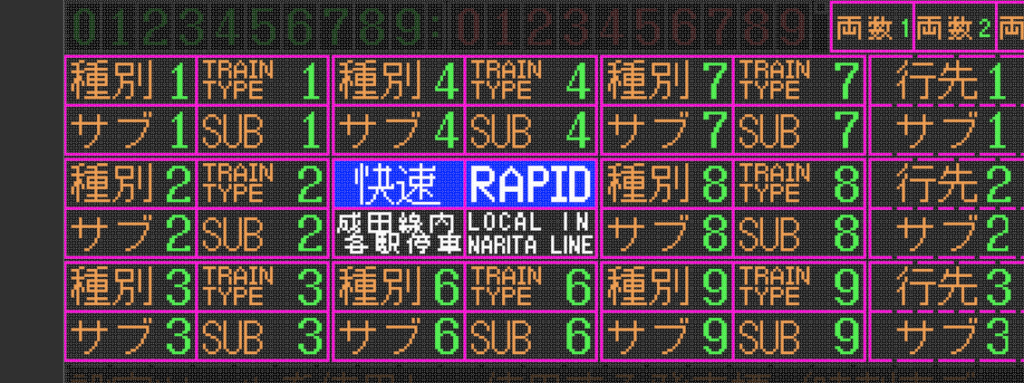
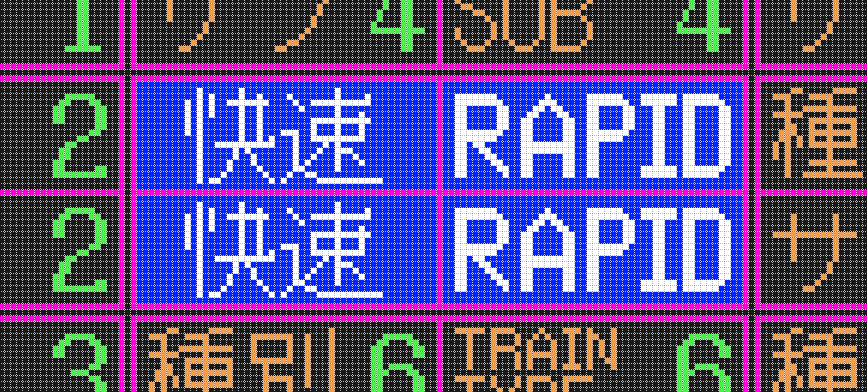
例えば上の画像のようにテクスチャを描いた場合、発車標で「種別5」を表示すると、「快速」→「成田線内各駅停車」→「RAPID」→「LOCAL IN NARITA LINE」→「快速」…の順に3秒ごとに自動で表示が切り替わっていきます。途中で表示を切り替えない場合は、下のように上下で同じ表示を設定してください。
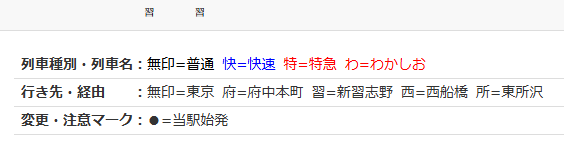
それではテクスチャを作成していきましょう。まず、時刻表に乗っているすべての種類の種別、行先、両数の情報を描いていきます。海浜幕張駅の上りは、種別が「各駅停車」「快速」「特急」の3種、行先が「東京」「府中本町」「新習志野」「西船橋」「東所沢」の5種、両数はここに乗っていませんが、「10両」「8両」「5両」の3種があります。
なお、各テクスチャは必ずしも1番から埋めていく必要はありません。また、使用しない枠はそのままで大丈夫です。
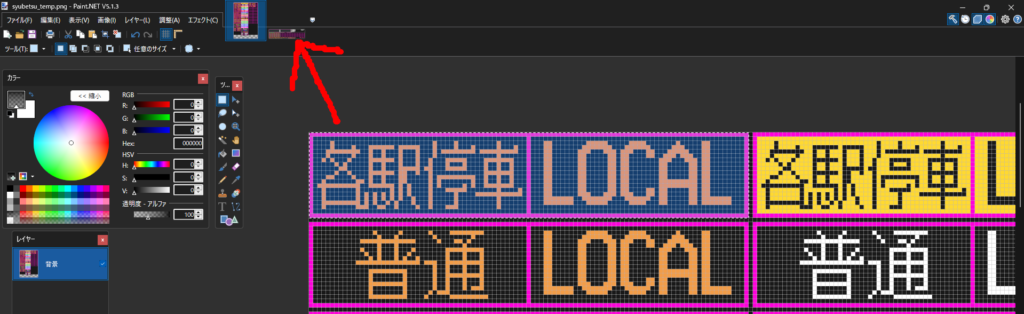
まずは種別ですが、こちらは自分で描かずテンプレートからのコピーがおすすめです。テンプレートを使用するには画像を同様にpaint.netで開く必要があります。テクスチャデータ内にあるsyubetsu_temp.pngを先ほどと同じ手順でpaint.netで開いてください。
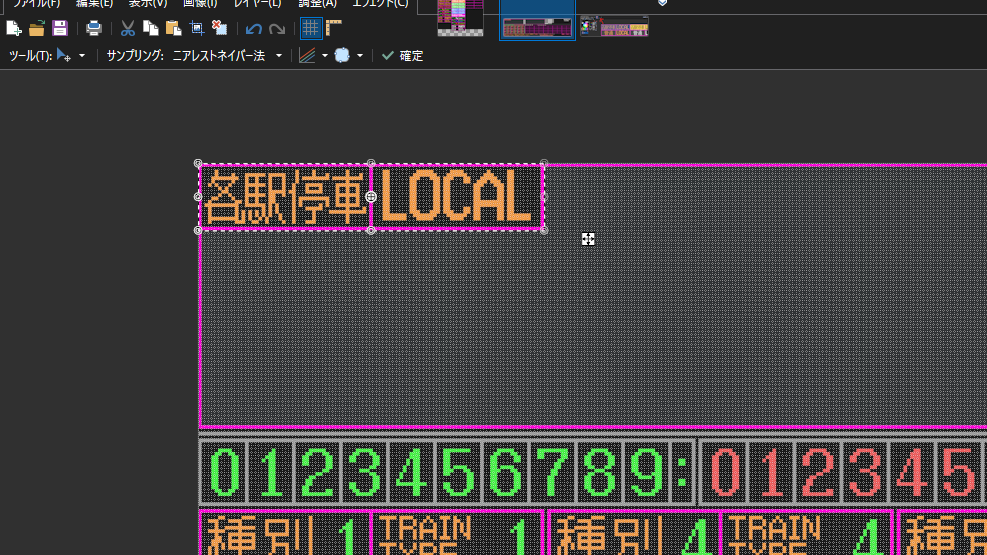
テクスチャが開いたら、コピーしたい部分を日本語・英語セットで選択し、ctrl+Cでコピーします。そしてタブを編集中のテクスチャに切り替えて、ctrl+Vで貼り付け、配置したい場所までドラッグしましょう。

海浜幕張駅の上りホームは東京駅に行く京葉線の列車と、埼玉を経由し府中市に至る武蔵野線の列車が停車します。これらを区別できるよう発車標には「京葉線」または「武蔵野線」の表示が出ます。
種別は9つまで登録できかなり余裕があるので、今回は「各駅停車」→「京葉線」と「各駅停車」→「武蔵野線」の2種類の切り替わり方の各駅停車表示を作ってみます。
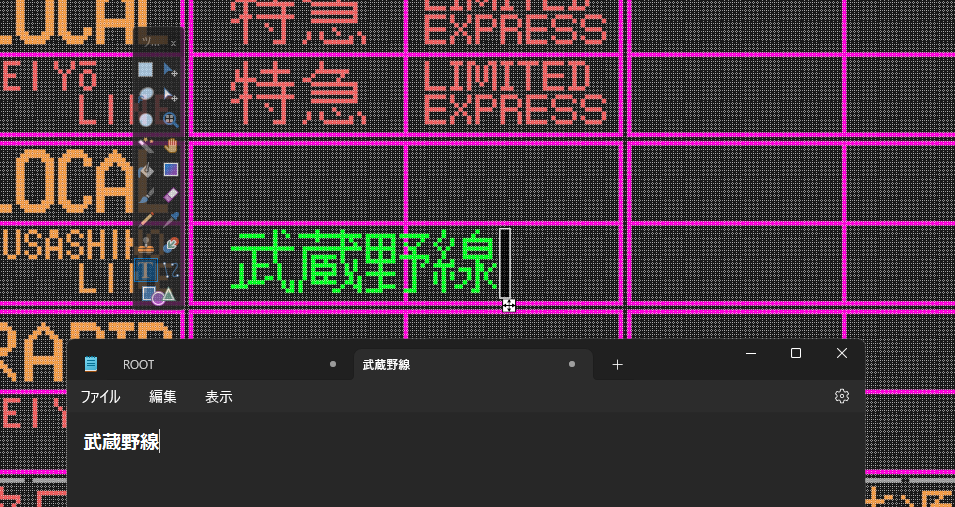
この記事はpaint.netの操作方法を解説する記事ではないので詳細は省きますが、下のようにテキストツールを使用すると文字を入力可能です。ただしなぜかソフト内で日本語を入力することはできないので、メモ帳などに書いてからコピペしてください。おすすめの書式は、「MSゴシック 12px」です。
4文字以上ははみ出すので、適宜消しゴムとペンで手書きで編集します。
なお後日paint.netの詳しい使用方法を記事にする予定なので、ぜひご覧ください!
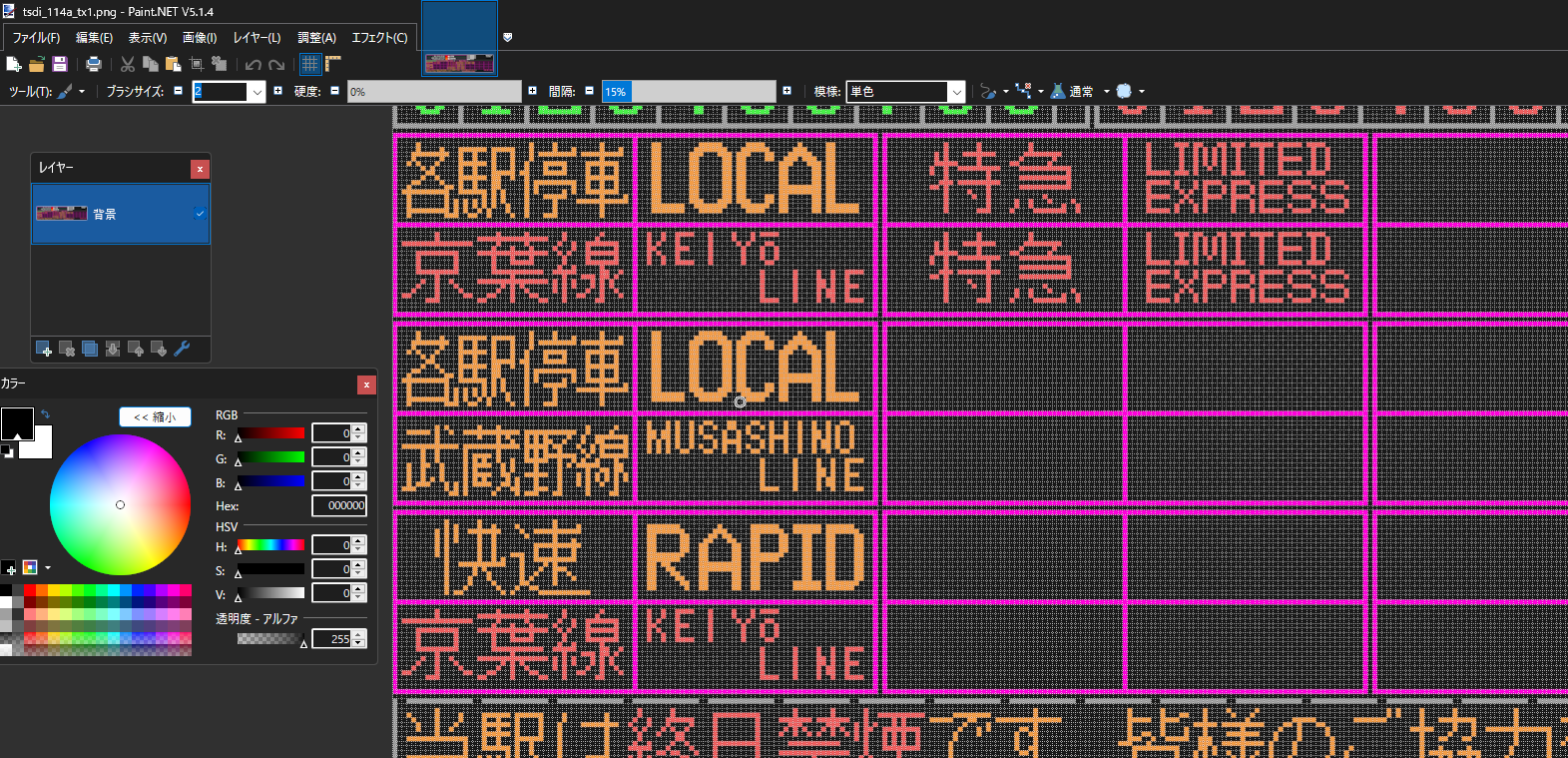
さて、上のようなテクスチャが出来上がりました。番号との対応は下のようになっています。
種別1:各駅停車(京葉線)
種別2:各駅停車(武蔵野線)
種別3:快速
種別4:特急
混同しないように使用しない種別5~9は空欄にしていますが、消さなくても普通に動作します。
同じように、行先と両数のテクスチャも作っちゃいます。そして完成したテクスチャが下のものになります。
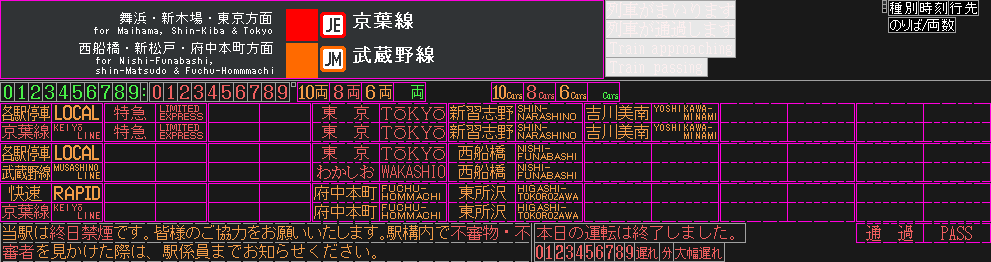
行先と両数表示の番号は以下のようになっています。
行先1:東京
行先2:東京(わかしお)
行先3:府中本町
行先4:新習志野
行先5:西船橋
行先6:東所沢
行先7:吉川美南
両数1:10両
両数2:12両
両数3:6両
東京(わかしお)は、「東京」→「わかしお」と表示が切り替わるもので、特急わかしおの東京行きの表示に使用するために作成しています。また、吉川美南行は定期列車にはありませんが、レア行先枠として追加してみました。
何度も言いますが、テクスチャの位置によって番号が割り当てられていますので、以下の画像を参照を見ながら何番に何の表示を割り当てているのか確認しながら作業を行ってください。この情報は後程使用します。
以上で時刻表データ1(海浜幕張駅上り)のテクスチャは製作完了です。続いて2以降のテクスチャも作成していきます。
時刻表データ1のテクスチャ、またはテンプレートファイルをコピー&ペーストして、名称をtsdi_xxxx_tx2.pngに変更します。そして行先や種別を適宜書き換えていきましょう。時刻表データ3以降も同様の操作を行い、作りたい発車標の数だけテクスチャを作成します。

死闘1時間、上の4つのテクスチャを作成しました。
テクスチャの作成が完了したら、半透明処理を施していきます。半透明処理とはテクスチャの一部のアルファ値(=透明度)を下げることを指します。このアドオンではテクスチャの半透明の部分がゲーム内で発光するようになっているため、この処理を施すことで発車標の文字を光らせることが可能です。
まず、作成したテクスチャをすべてコピーしておきましょう。これは、半透明処理をしたテクスチャは後から編集するのが大変なため、半透明処理をしていない画像を残しておくことでその手間を省くためです。なおコピーしたファイルは編集用ですので、名前は何でも大丈夫です。

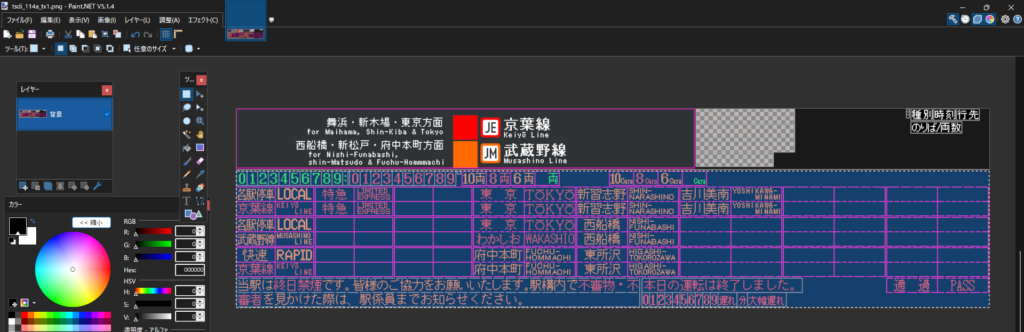
コピーしたら、コピー前のファイルをpaint.netで開きます。
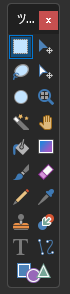
そして選択ツールを使用し、表示部分をすべて選択します。(選択ツールはツールバーの青い四角です。Sキーを押すことでも選択ツールに切り替えられます。)
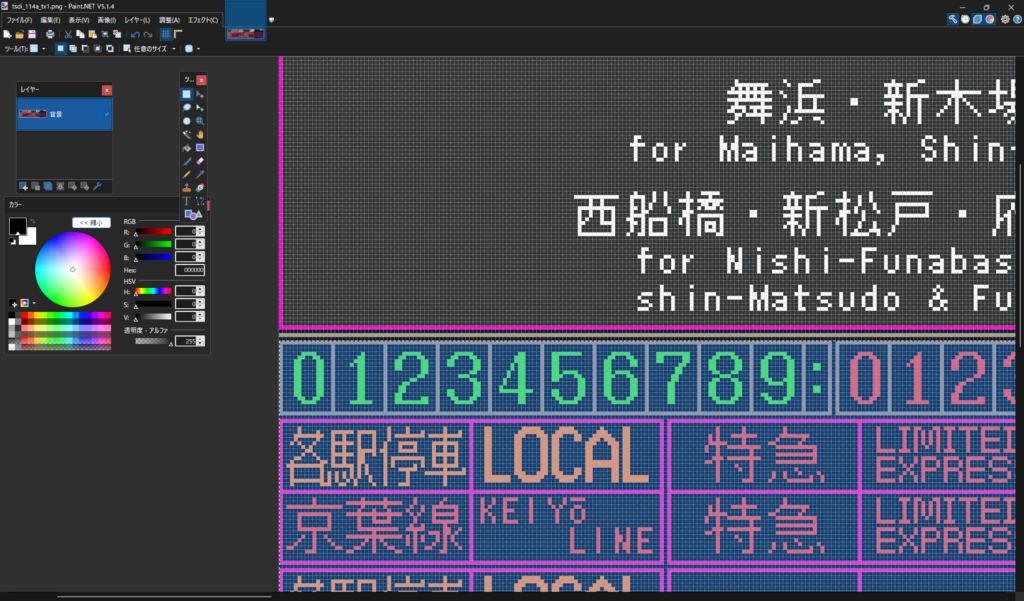
次に、消しゴムに切り替えてサイズをテクスチャ全体が収まるように拡大します。サイズは左上の「ブラシサイズ」の項目から変更できます。
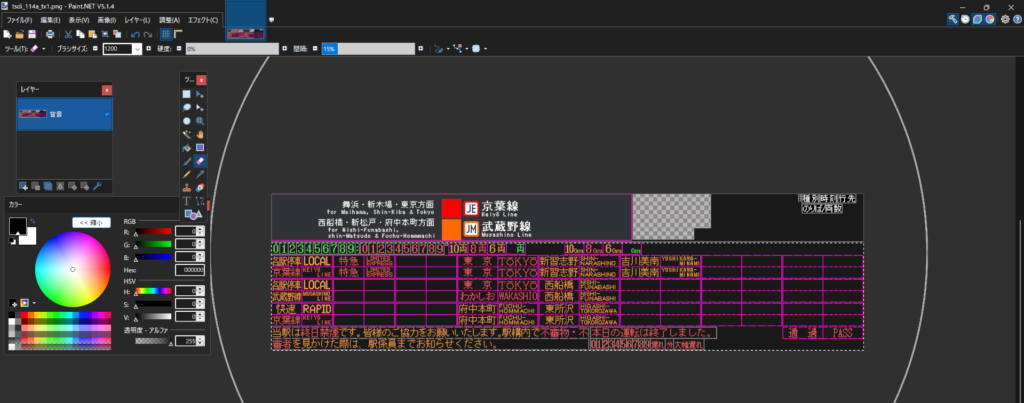
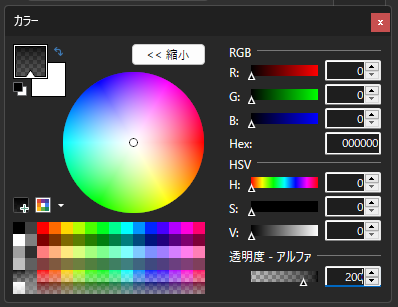
次にカラーパレットの詳細を開き、右下の「透明度 – アルファ」の数字を200程度に設定します。
この状態で消しゴムを使用すると、消しゴムで消した選択範囲内が半透明になります。

下のように、よく見ると薄く表示が残っているのが分かります。この状態になれば半透明化は完了です。
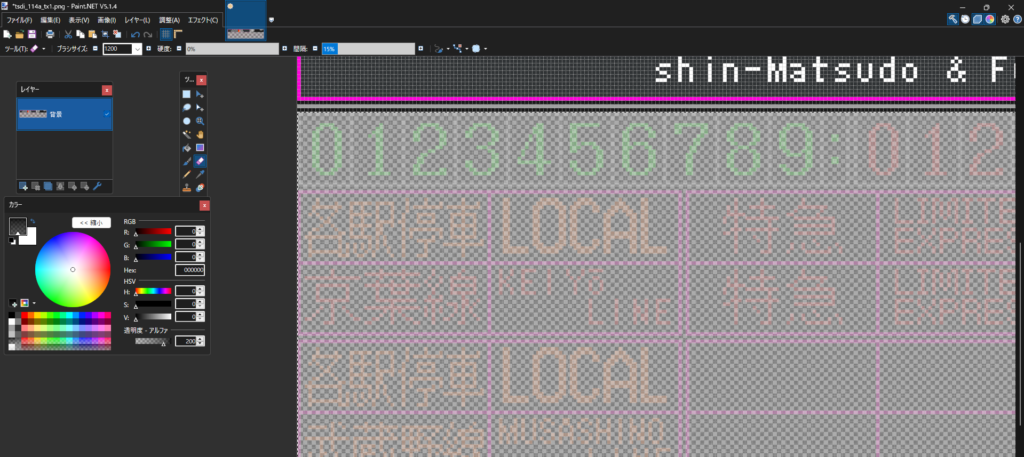
上の処理を、自身で作成したテクスチャすべてに施してください。
以上でテクスチャの作成は完了です。次のページから、時刻の情報を追加していきます。

コメント